 Молекула
 Компании в CRM
Создайте карточку клиента и соберите его контакты, обращения и дальнейшие действия.
Компания в этом разделе — организация, с которой вы работаете: клиент или потенциальный клиент. Она находится внутри активного рабочего пространства. Для создания новой команды используется другой процесс — создание тенанта.
1. Найдите компанию перед созданием
Откройте «Компании». Найдите организацию по названию. Через «Фильтры» можно уточнить статус, ответственного, источник, отрасль, тип клиента, теги и даты взаимодействий. Есть фильтры проблемных данных и связанных записей.
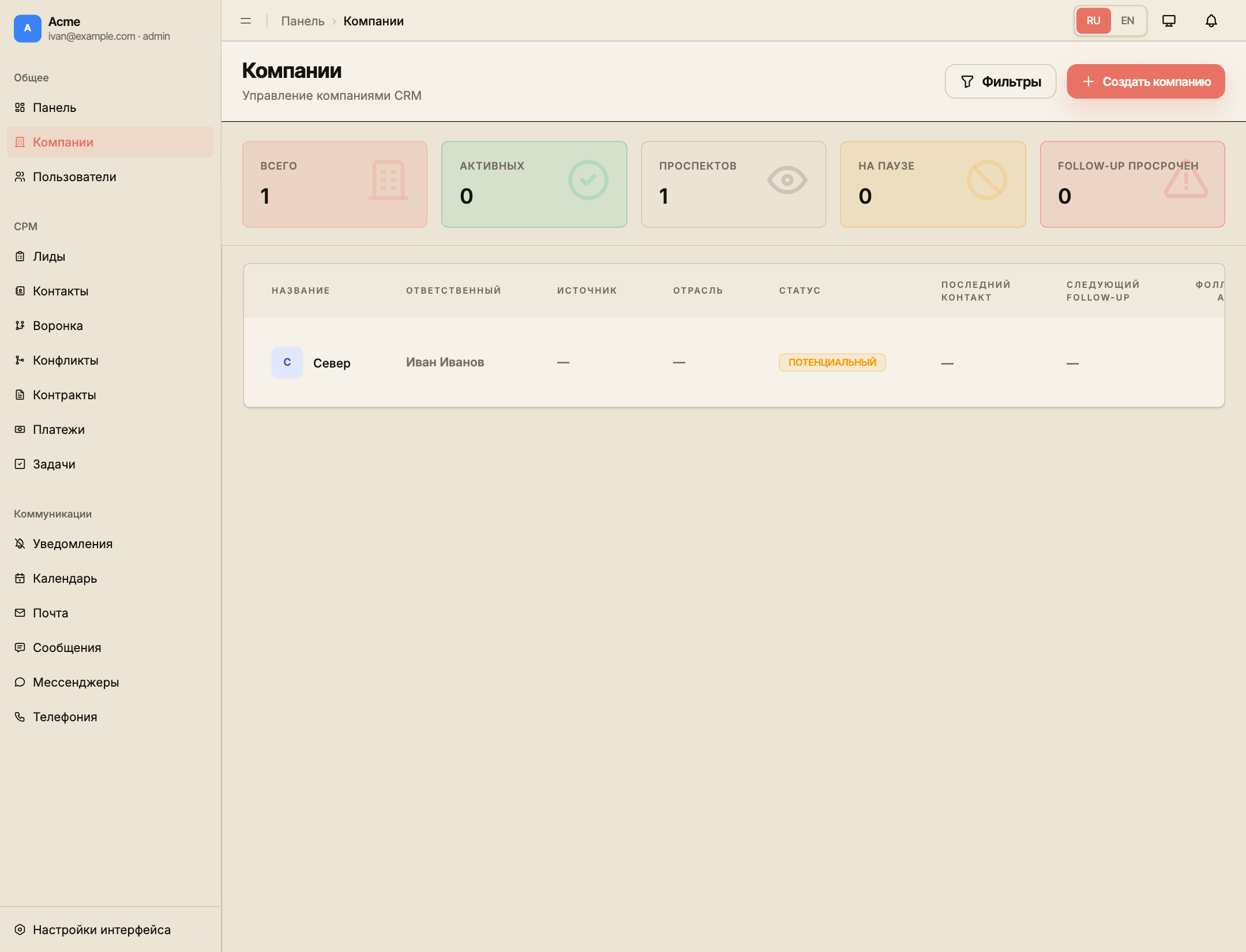
Если компания уже существует, откройте её карточку. Новое обращение этой организации обычно оформляется отдельным лидом, а не второй компанией.
2. Добавьте компанию
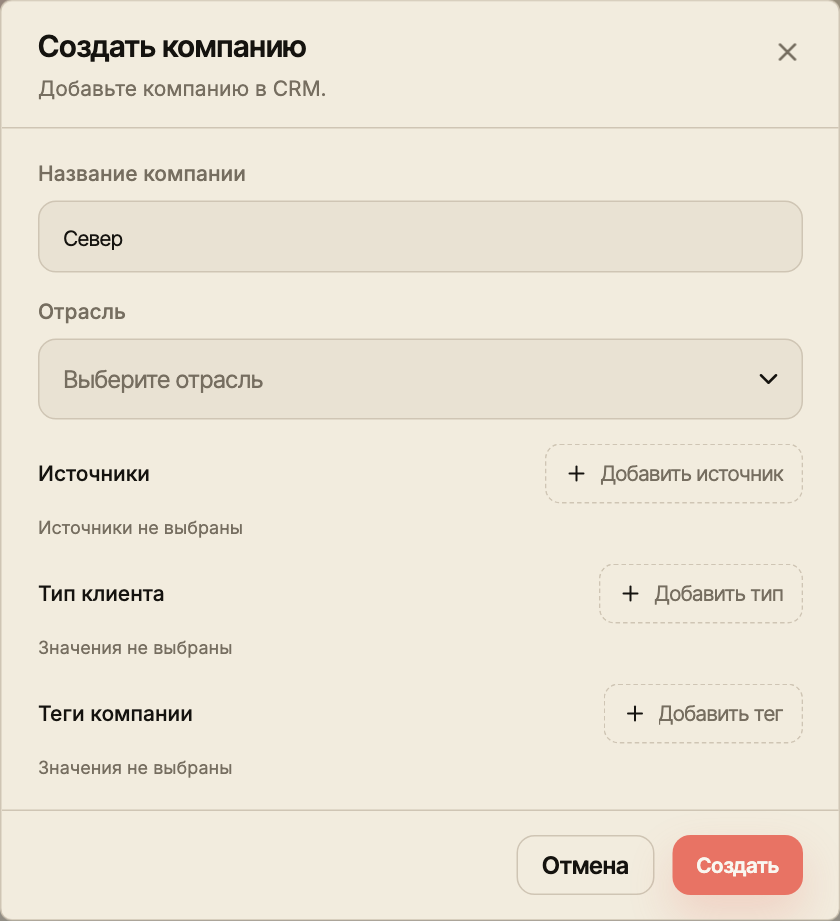
- Нажмите «Создать компанию»; на телефоне — кнопку добавления.
- Заполните «Название компании».
- При необходимости выберите отрасль, добавьте источники, тип клиента и теги. Используйте существующие значения справочников; новый вариант создавайте, когда подходящего действительно нет.
- Если источников несколько, укажите основной.
- Нажмите «Создать» и дождитесь успешного сохранения.
3. Ведите карточку компании
Откройте компанию из списка. Если администратор включил хотя бы один ATS-раздел — «Кандидаты», «Вакансии», «Аналитика подбора» или HeadHunter, — у карточки доступны представления CRM, подбора и совмещённое представление. Если все ATS-разделы выключены в настройках интерфейса, карточка открывается только в CRM-режиме и переключатель представлений скрыт.
В представлении CRM доступны профиль, контакты, заметки, история взаимодействий, задачи, лиды и контракты. Изменяйте данные через действие редактирования соответствующего блока и проверяйте сохранение. Статусы компании — потенциальная, активная, на паузе и закрытая — описывают отношения с организацией; они не заменяют этап конкретного лида.
В блоке контактов откройте управление контактами, выберите существующего человека или создайте нового и укажите основной контакт. Если у человека уже есть основная компания, CRM предупредит о её изменении. При назначении новой основной компании подходящие активные лиды без компании или со старой основной компанией перепривязываются вместе; предупреждение показывает их количество. Основной контакт компании и основной email человека — разные настройки.
Создавайте лид для отдельной потребности, а задачу — для следующего действия. После звонка или встречи сохраняйте результат в истории или заметке. Договорённости по оплате ведутся в связанных контрактах.
4. Заполните профиль и формы обращения
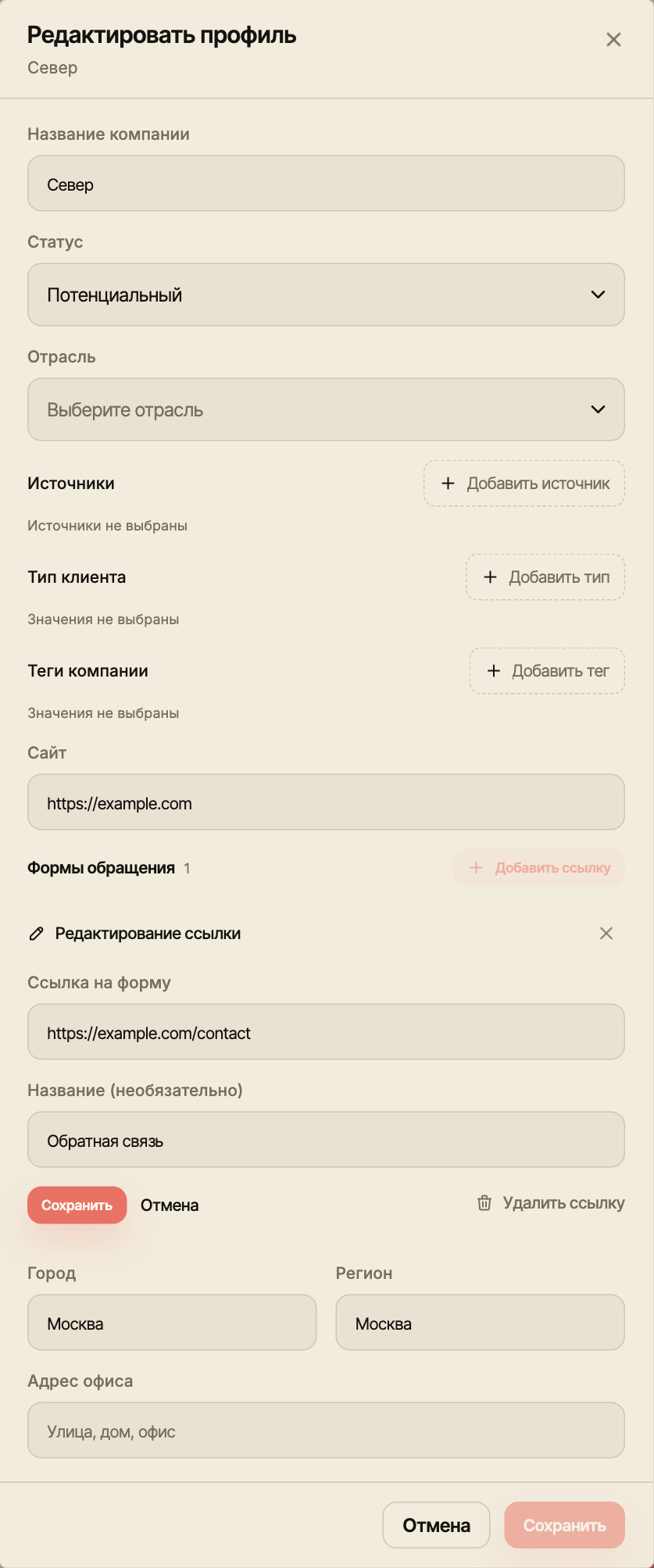
В блоке профиля откройте редактирование. Здесь меняются название, статус, отрасль, источники, типы клиента, теги, сайт, город и регион. Адрес сайта указывайте полностью, с https:// или http://.
В «Формы обращения» добавьте ссылку на контактную форму сайта и при необходимости подпись. Для каждой строки доступны редактирование, отмена и удаление. Сначала сохраните строку ссылки, затем нажмите «Сохранить» всей формы профиля: сохранение строки само по себе ещё не записывает изменения компании. Ссылки открываются в новой вкладке. Они не являются email или телефоном контакта и не подключают автоматический сбор обращений.
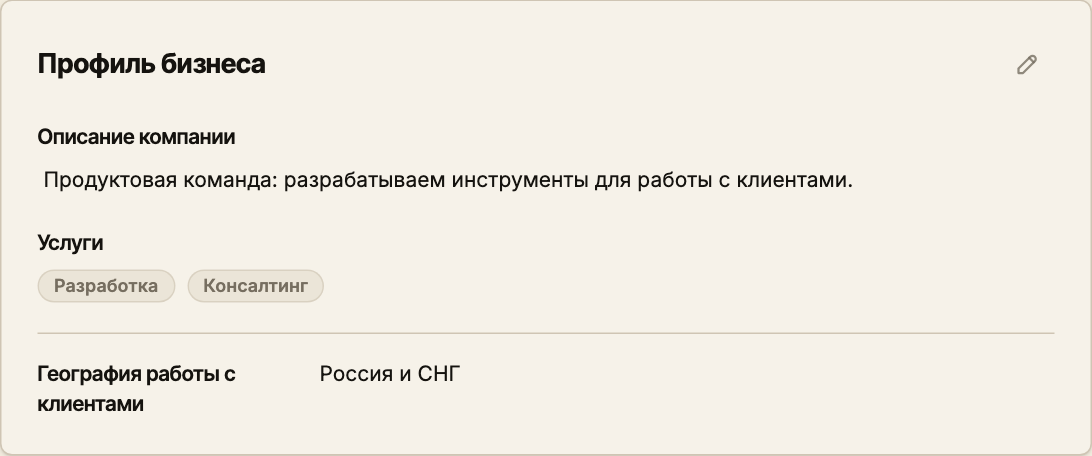
В отдельном блоке «Профиль бизнеса» нажмите «Заполнить профиль» либо значок редактирования. Добавьте описание компании, услуги — по одной на строку — и географию работы с клиентами. Это отдельные сведения: город и регион профиля не заменяют географию оказания услуг. Пустой блок предлагает заполнение; частично заполненный показывает, каких сведений ещё нет.
5. Добавьте юридические лица и ИП
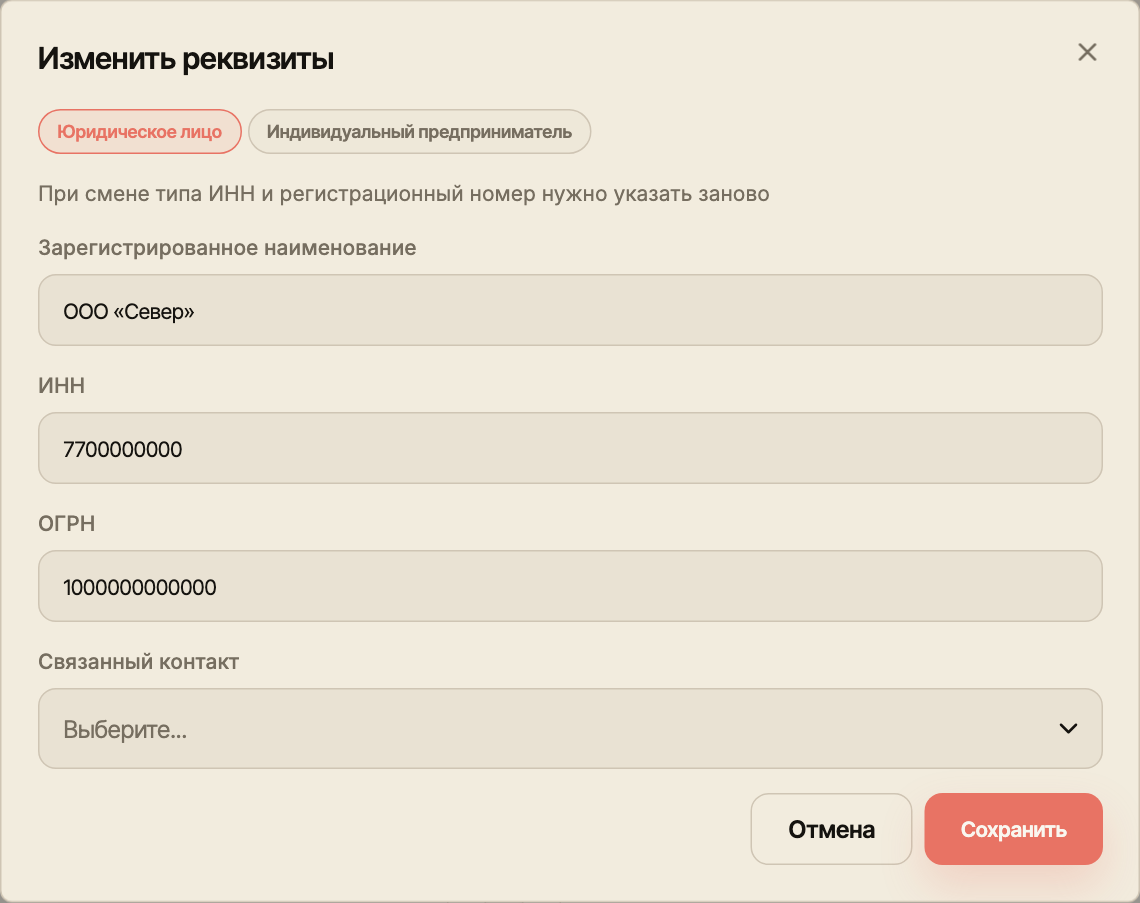
В блоке «Юрлица и ИП» нажмите «Добавить юрлицо / ИП». Одна CRM-компания может содержать несколько записей реквизитов.
- Выберите организацию или ИП.
- Укажите зарегистрированное наименование.
- При наличии заполните ИНН и ОГРН для организации либо ОГРНИП для ИП. Для организации ИНН содержит 10 цифр, ОГРН — 13; для ИП ИНН — 12, ОГРНИП — 15. Проверка формата не подтверждает достоверность реквизитов в государственном реестре.
- При необходимости выберите связанный контакт.
- Сохраните запись и проверьте её в списке. Реквизиты можно изменить, идентификаторы — скопировать, связанный контакт — открыть.
При смене типа в редакторе ИНН и регистрационный номер очищаются: заполните их заново для выбранного типа. CRM больше не предлагает подтверждение компании или реквизитов с доказательствами проверки.
6. Ведите отдельные заметки
Заметки добавляются после создания компании. В карточке доступны отдельные записи с датой, необязательными заголовком и подписью. Нажмите добавление заметки, заполните обязательный текст и сохраните. Нажмите заголовок записи, чтобы раскрыть текст; внутри доступно «Изменить». После изменения видна дата обновления. Для более ранних записей используйте загрузку следующей порции; при ошибке — повтор.
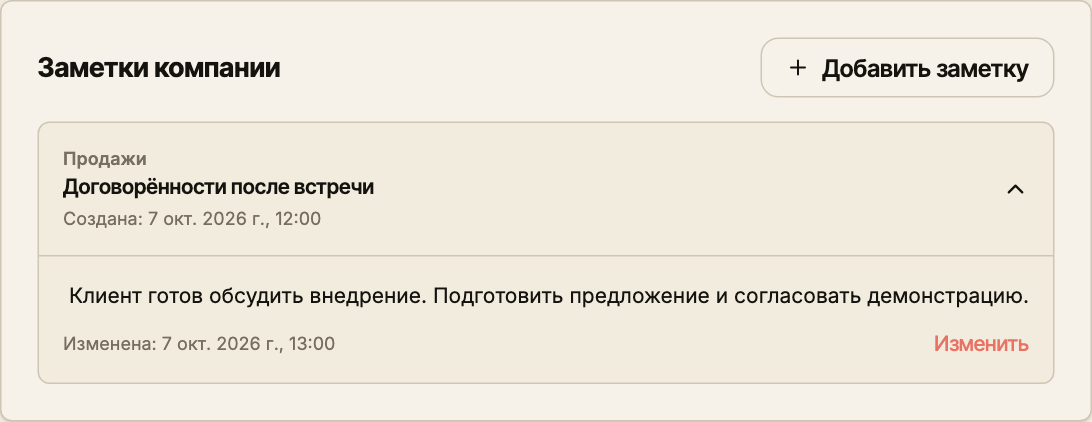
Прежнее единое поле заметок перенесено в отдельные записи истории. Его больше нет в форме создания или редакторе профиля; не создавайте компанию заново ради переноса текста. После сохранения заметки проверьте её в списке и истории компании. Задача для следующего действия создаётся отдельно.
Как проверить результат
Компания находится в списке, её профиль открывается, выбранные контакты и связанные записи ведут к нужным карточкам. Название рабочего пространства в меню при этом не меняется.
Если данные пропали, проверьте рабочее пространство, фильтры и права. Если обнаружили дубль, сначала сравните карточки; действие объединения требует отдельной проверки того, какие данные останутся.