 Молекула
 Навигация и переключение компаний
Найдите нужный раздел, проверьте рабочее пространство и настройте удобный вид CRM.
Перед началом работы войдите в Молекулу и проверьте название активной компании в верхней части бокового меню. Один аккаунт может состоять в нескольких командах.
1. Найдите нужный раздел
Откройте CRM. Слева расположено меню с разделами, включёнными для команды и доступными вашей роли. По умолчанию видны группы «Общее», CRM и «Коммуникации»; ATS скрыта. Выберите название раздела; наверху страницы появится путь к текущему экрану. В списках открывайте запись нажатием на её название или строку.
«Пользователи» находятся в общей группе меню рядом с «Компании». Здесь открываются список команды и приглашения, если они доступны вашей роли.
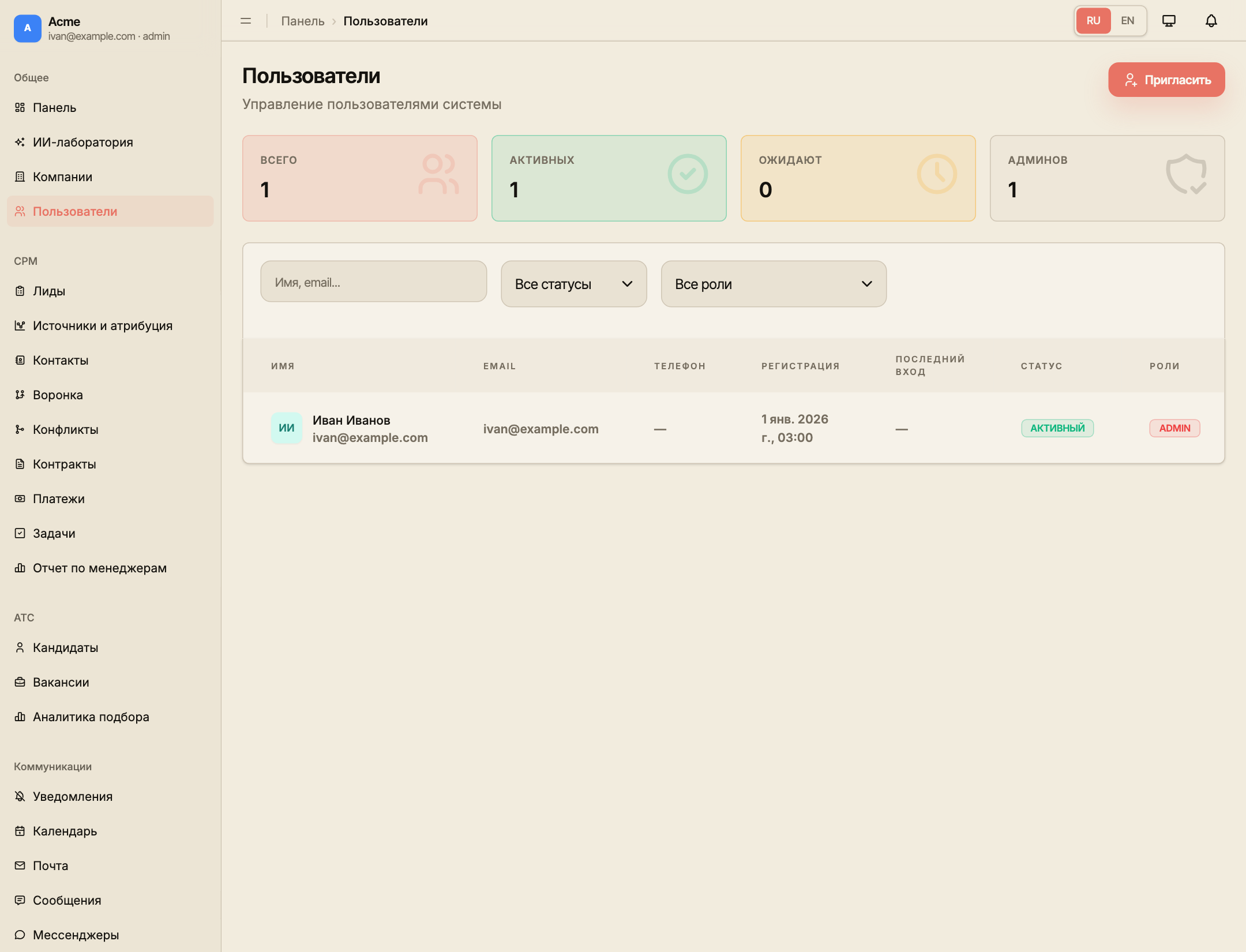
На компьютере меню можно свернуть кнопкой управления боковой панелью. На телефоне откройте меню кнопкой в верхней панели, выберите раздел и продолжайте работу на основном экране. Дополнительные действия в узком интерфейсе могут быть представлены иконками или меню с тремя точками.
Если нужного пункта нет, попросите администратора открыть «Настройки интерфейса» внизу бокового меню и включить его на странице «Разделы меню». Обычно скрытие пункта не закрывает доступ по прямой ссылке; права продолжают проверяться отдельно. Если скрыты все ATS-разделы, карточка компании дополнительно оставляет только CRM-представление. Настройки меню общие для команды.
2. Переключите рабочее пространство
- Сохраните изменения в открытых формах: переключение перезагружает страницу.
- Нажмите название компании в верхней части бокового меню.
- В меню «Выберите компанию» найдите нужную команду. Текущая компания отмечена галочкой.
- Выберите другую компанию и дождитесь перезагрузки.
- Проверьте название в меню. Если открытая карточка принадлежала прежней компании и больше недоступна, перейдите к списку нужного раздела.
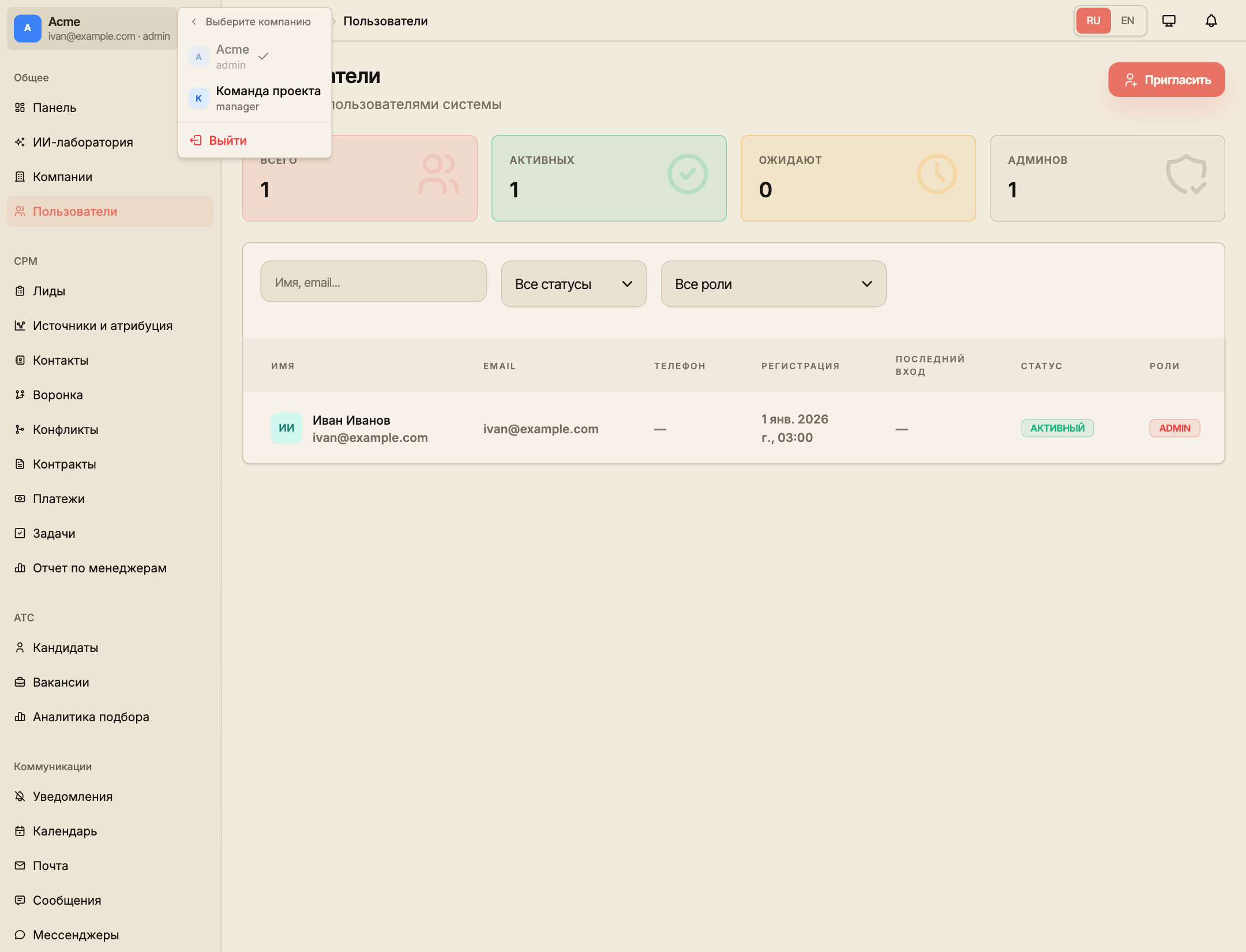
В списке появляются только компании, в которых вы состоите. Если нужной нет, попросите администратора пригласить вас, затем примите приглашение. Смена компании меняет контекст работы; она не переносит записи между командами.
3. Настройте вид и завершите работу
Переключатели языка и темы находятся в оболочке приложения; на телефоне они доступны через настройки интерфейса. Выберите светлую, тёмную или системную тему. Это изменение внешнего вида, а не данных компании.
Для выхода снова откройте меню компании и нажмите «Выйти». При следующем входе используйте свой аккаунт.
Два значения слова «компания»
Рабочее пространство (тенант) — команда со своими пользователями и данными; его выбирают в меню команды. Компания в разделе «Компании» — карточка организации, с которой вы работаете внутри CRM. Создание карточки клиента не создаёт новый тенант и не приглашает сотрудников.
Как проверить результат
В меню указана нужная команда, открывается нужный раздел и видны ожидаемые записи. Если список пуст, сначала проверьте компанию и фильтры, затем доступ.
Подробные шаги со скриншотами: разделы меню, язык и тема. Для нового сотрудника выберите учебный маршрут.