 Молекула
 Работа с диалогами
Замечайте новые сообщения в любом разделе, находите нужный диалог и отвечайте клиентам.
Раздел «Сообщения» собирает диалоги подключённых мессенджеров. Для email используется очередь почты. Сначала убедитесь, что нужный канал подключён.
1. Найдите диалог
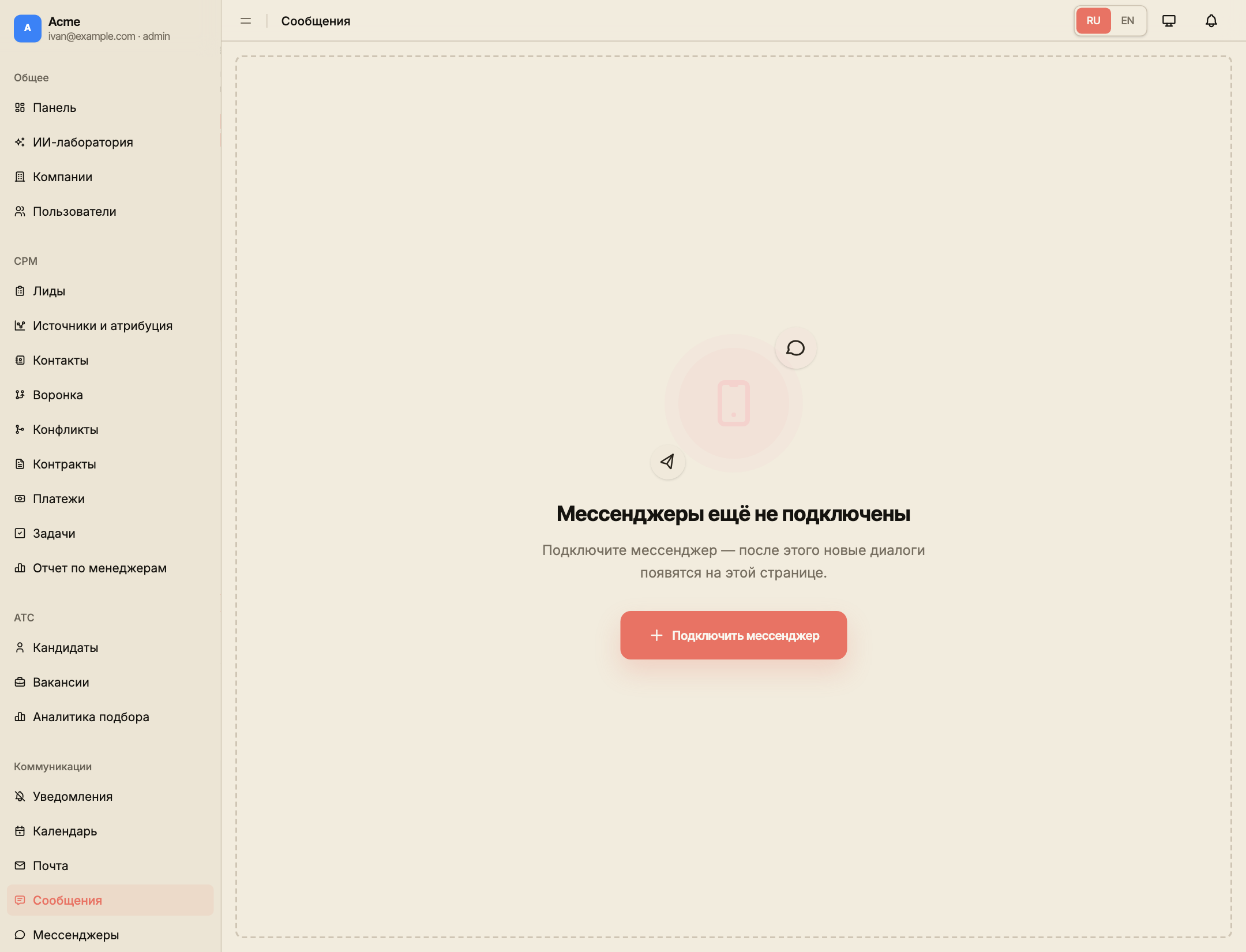
Если активных включённых каналов нет, появится экран «Мессенджеры ещё не подключены». Нажмите «Подключить мессенджер», чтобы перейти в раздел подключений. После подключения и появления новых обращений вернитесь в «Сообщения».
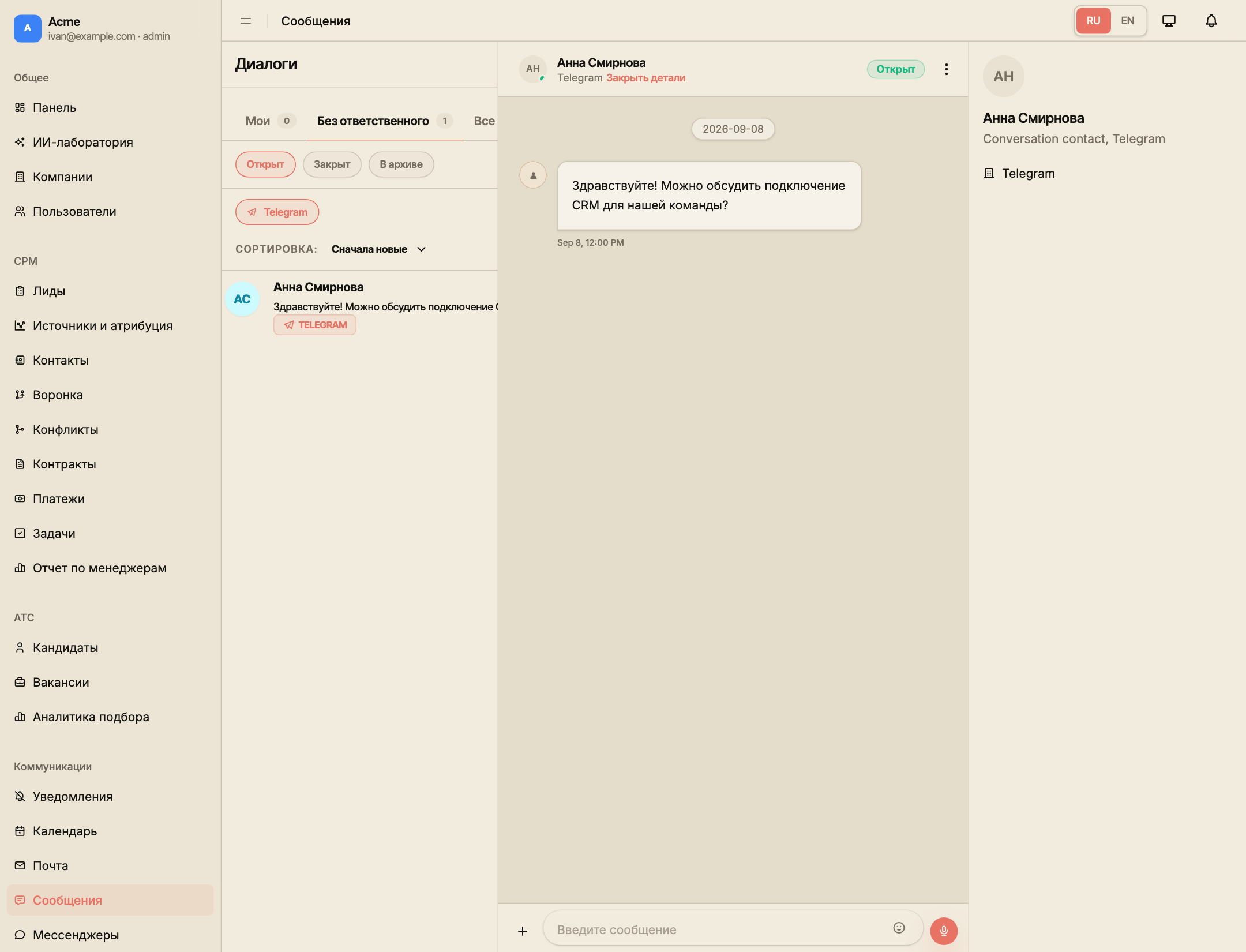
Откройте «Сообщения» в боковом меню. Выберите «Мои», «Без ответственного» или «Все». При необходимости уточните статус, мессенджер и порядок сортировки. Нажмите диалог слева; переписка откроется в центре, а сведения о контакте — справа.
«Мои» показывает диалоги, назначенные вам. Новое обращение без назначенного сотрудника появится в «Без ответственного» и «Все». Счётчики вкладок и список диалогов обновляются при поступлении сообщений без дополнительного клика. При этом выбранная вкладка сохраняется: новое обращение без ответственного не должно появляться в «Мои».
В фильтре мессенджеров доступны типы активных включённых каналов. Если нужный тип отсутствует, проверьте состояние подключения в «Мессенджерах». Ошибка загрузки диалогов предлагает обновить страницу или повторить попытку позже; она не означает, что переписок нет.
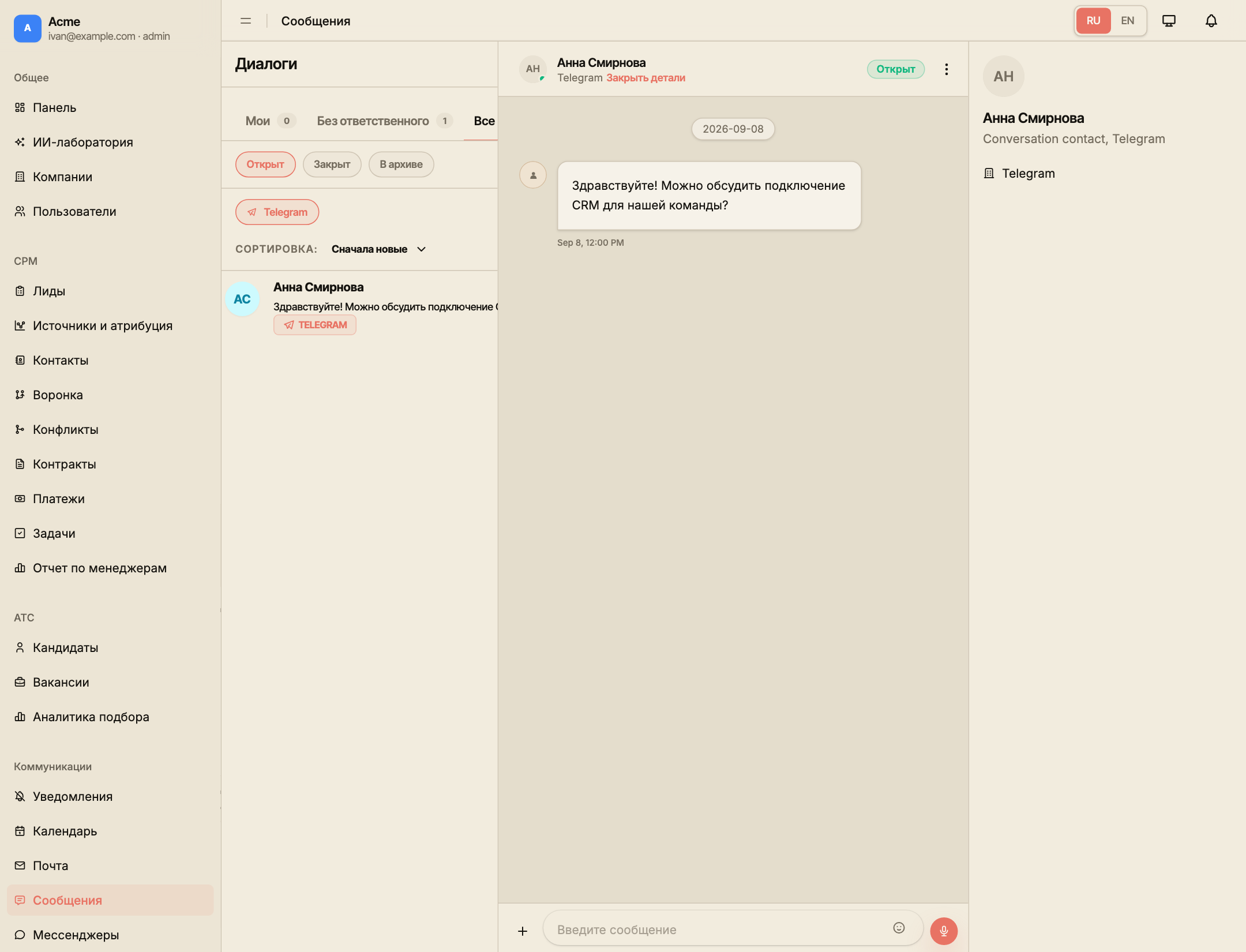
Если диалог не виден, сначала проверьте выбранную компанию и фильтры, включая закрытые диалоги. Панель деталей можно скрыть для более широкого просмотра переписки. Переход по имени доступен, когда система располагает связью с карточкой.
Если CRM узнала контакт, но нашла у него несколько активных лидов в нужной воронке, она не создаёт третий лид и не выбирает один из существующих случайно. Проверьте очередь конфликтов и свяжите диалог с нужным лидом; остальные лиды останутся без изменений.
Как узнать о сообщении из другого раздела
Плашка нового сообщения появляется в любом разделе приложения, например на странице пользователей. В ней видны имя отправителя, краткий текст или тип вложения и действие «Открыть чат». Нажмите на плашку или это действие, чтобы перейти к переписке. Для диалога, который уже открыт в «Сообщениях», отдельная плашка не появляется.
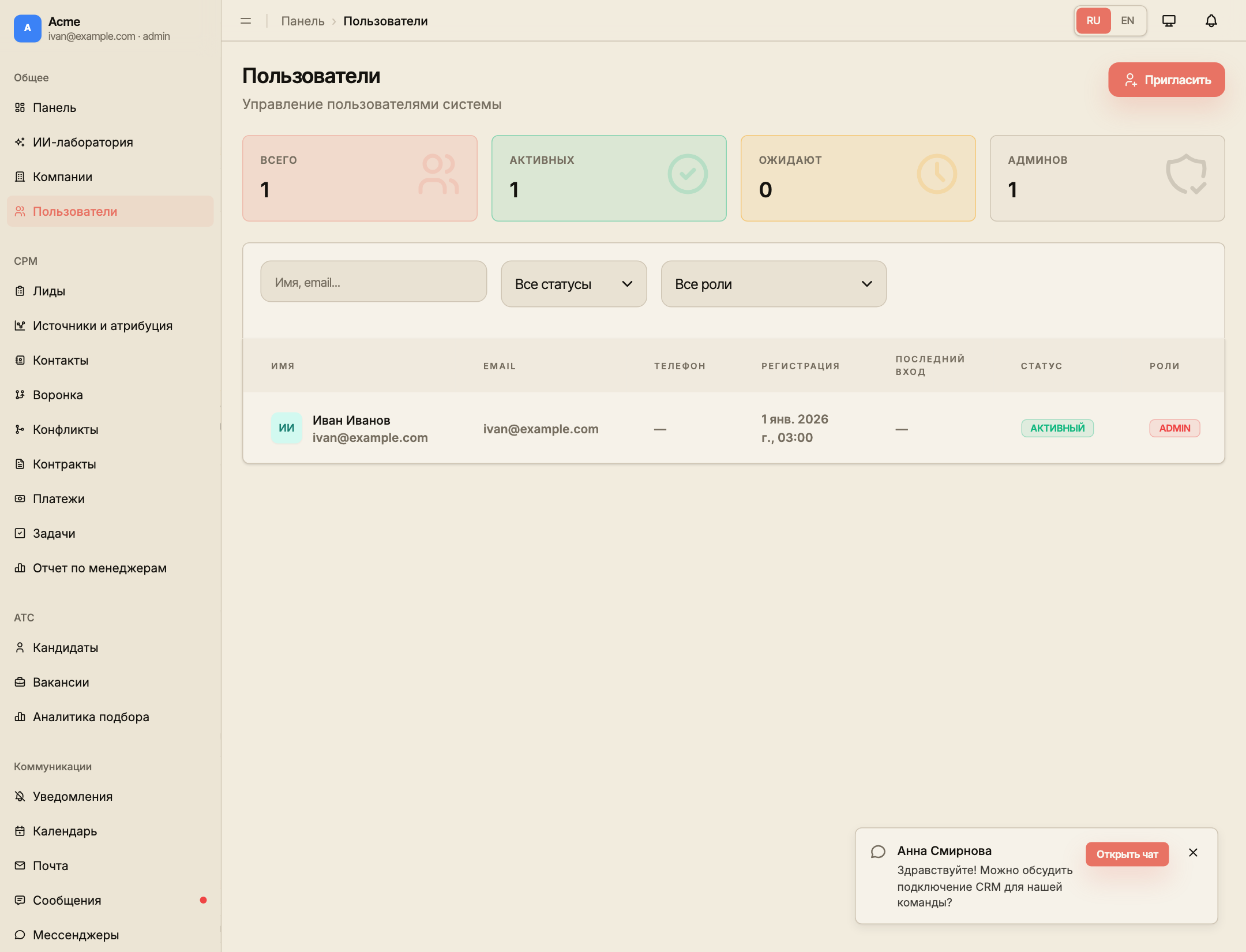
Точка рядом с пунктом «Сообщения» означает, что в текущей компании есть непрочитанные диалоги. Это признак наличия новых сообщений, а не их количество. Точка остаётся при переходе в другой раздел и видна также в свёрнутом боковом меню.
Открытие диалога отмечает его прочитанным. Если остались другие непрочитанные диалоги, точка сохраняется; после прочтения последнего она исчезает. При смене компании отображается состояние сообщений выбранной компании.
Плашка относится к открытому приложению. Чтобы воспользоваться ей, не нужно оставаться в разделе «Сообщения».
2. Ответьте
Введите текст в поле «Введите сообщение». Проверьте содержание и нажмите кнопку отправки с бумажным самолётиком. Открытие диалога отмечает его прочитанным для работы внутри CRM; это не означает, что коллега уже подготовил ответ.
Кнопка «Прикрепить файл» добавляет вложение. До отправки проверьте список выбранных файлов и удалите лишнее. Если доступна кнопка записи голосового сообщения, разрешите микрофон, запишите сообщение и проверьте запись перед отправкой. Возможность обработки конкретного формата зависит от канала; ошибки загрузки и отправки нужно устранить до повторной попытки.
3. Проверьте доставку
Следите за состоянием сообщения. Подготовка или отправка означают, что операция ещё выполняется. «Отправлено», «доставлено» и «прочитано» — разные состояния, причём канал может передавать не все из них. При ошибке проверьте соединение, адрес получателя и сообщение об ошибке.
Не дублируйте сообщение только потому, что статус прочтения не появился. Если клиент ждёт обратной связи позже, создайте задачу в связанной карточке.
4. Закройте обработанный диалог
Когда вопрос решён, откройте меню диалога в его заголовке и нажмите «Решить». Проверьте, что статус изменился на закрытый. Закрытие диалога не равнозначно выигрышу или проигрышу лида: результат обращения фиксируется отдельно.
Как проверить результат
Нужный диалог найден, ответ появился в истории, а его состояние не сообщает об ошибке. Вопрос либо закрыт, либо имеет понятный следующий шаг и ответственную задачу.