 Молекула
 Документ договора и подписанный экземпляр
Сформируйте актуальный DOCX или PDF и загрузите полученный подписанный файл.
Созданный контракт и его документ имеют разные состояния. Черновик может существовать без файла; наличие файла ещё не означает, что договор отправлен или подписан.
1. Сформируйте документ
Откройте карточку контракта и прокрутите до «Документ и подпись». В черновике нажмите «Сгенерировать». Дождитесь окончания обработки и статуса «Готов». Если файл уже был создан, действие называется «Перегенерировать».
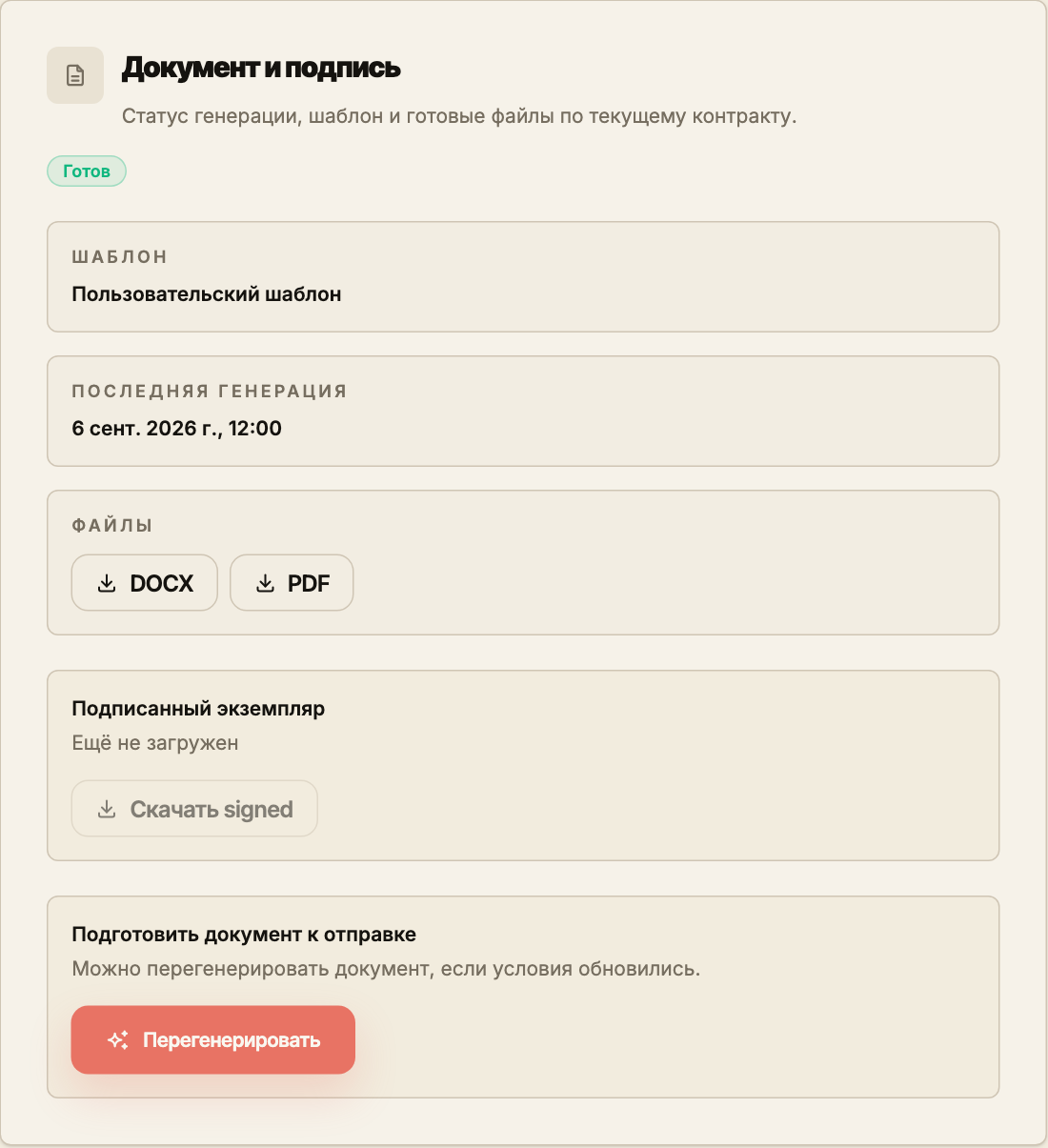
Состояния документа:
| Состояние | Следующее действие |
|---|---|
| Документ ещё не создан | Запустите генерацию |
| В очереди или создаётся | Дождитесь завершения и обновления карточки |
| Готов | Скачайте доступный формат и проверьте содержимое |
| Неактуален после изменения условий | Перегенерируйте файл |
| Ошибка | Прочитайте причину, проверьте шаблон и повторите после исправления |
Не отправляйте старую скачанную копию после изменения суммы, дат или условий. Доступность PDF зависит от результата подготовки документа; используйте доступный DOCX, если PDF не сформирован, и проверьте сообщение системы.
2. Проверьте и передайте файл
Нажмите DOCX или PDF, откройте файл и проверьте стороны договора, номер, суммы, валюту, даты и условия. Предпросмотр шаблона при создании и готовый документ контракта — разные вещи; проверяйте именно результат генерации.
Передайте актуальный файл клиенту по согласованному каналу. Действие «Отправить на подписание» фиксирует состояние контракта в CRM; само по себе оно не отправляет email с вложением.
3. Загрузите подписанный экземпляр
После перевода контракта в состояние «На подписании» в блоке «Подписанный экземпляр» появляется поле «Загрузить подписанный PDF или скан».
- Выберите полученный от сторон файл.
- Используйте PDF, JPG, JPEG или PNG размером до 15 MB.
- Дождитесь окончания загрузки и появления её даты.
- Проверьте скачивание через «Скачать signed».
- Перейдите к действию «Отметить подписанным».
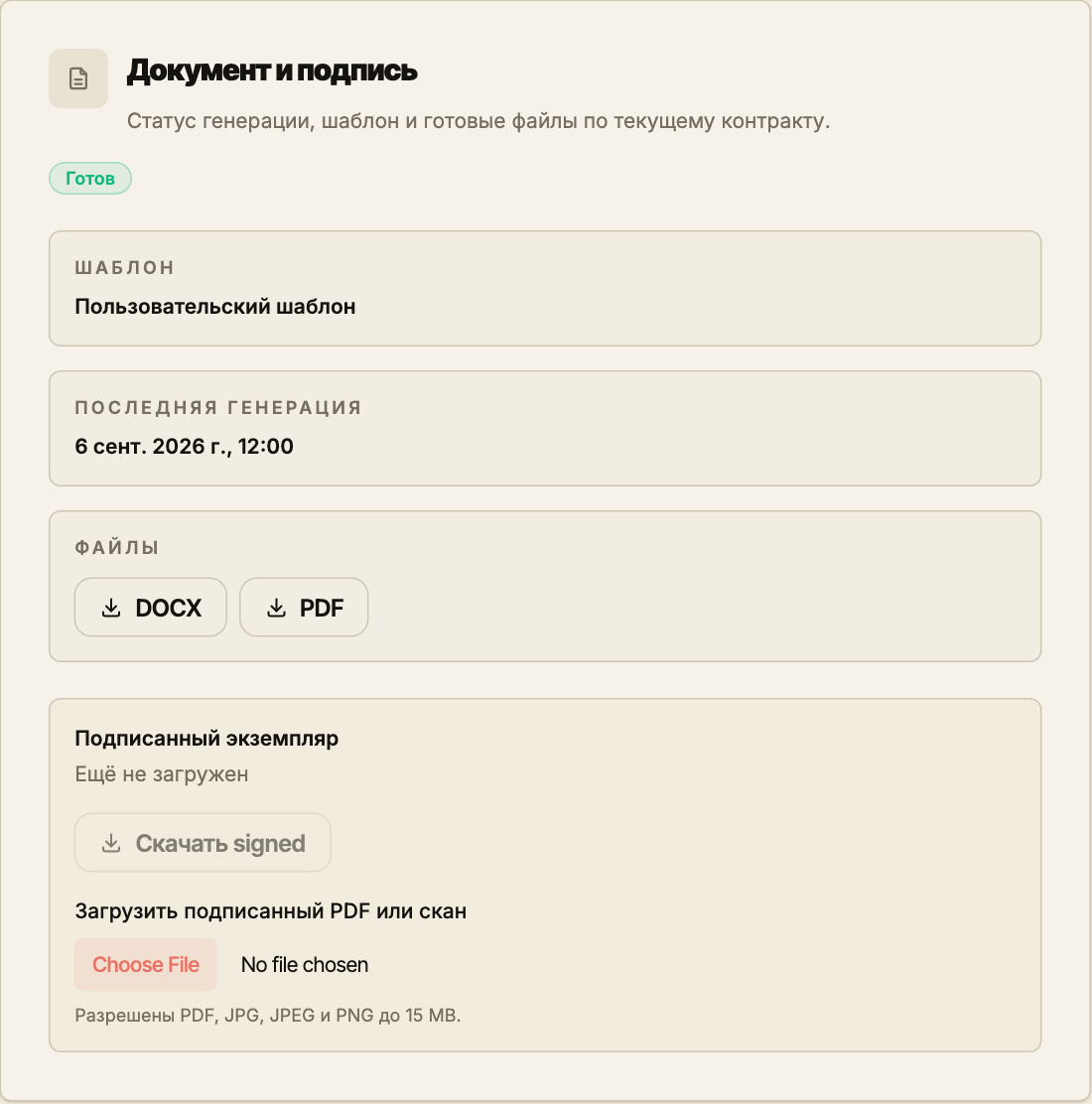
Если загрузился неправильный файл и контракт ещё на подписании, выберите корректный экземпляр и проверьте новую копию до отметки подписания. Для подписанного или отменённого договора эта форма загрузки недоступна.
Как проверить результат
Актуальный документ скачивается и соответствует условиям карточки. Подписанный экземпляр загружен, открывается и относится к этому договору. Только после этого фиксируйте подписанный статус; генерация документа не создаёт подпись за участников.