 Молекула
 Подключение почты
Подключите общий ящик или личную почту, настройте воронку, проверьте получение и отправку писем.
В Молекуле можно подключить общую почту команды и личную почту сотрудника. Это существующие ящики у вашего почтового провайдера: CRM не создаёт новый email-адрес.
| Подключение | Для чего нужно | Как подключается |
|---|---|---|
| Общий почтовый ящик | Получать обращения команды, принимать их как лиды, связывать с записями CRM и отвечать в цепочке | Адреса серверов IMAP и SMTP, логин и пароль ящика |
| Личная почта | Отправлять письма из CRM от своего имени | Кнопка «Подключить Яндекс» и авторизация у провайдера |
Личная почта сама по себе не заполняет общую очередь входящих. Вход в Молекулу через Яндекс также не подключает почту автоматически.
1. Откройте раздел «Почта»
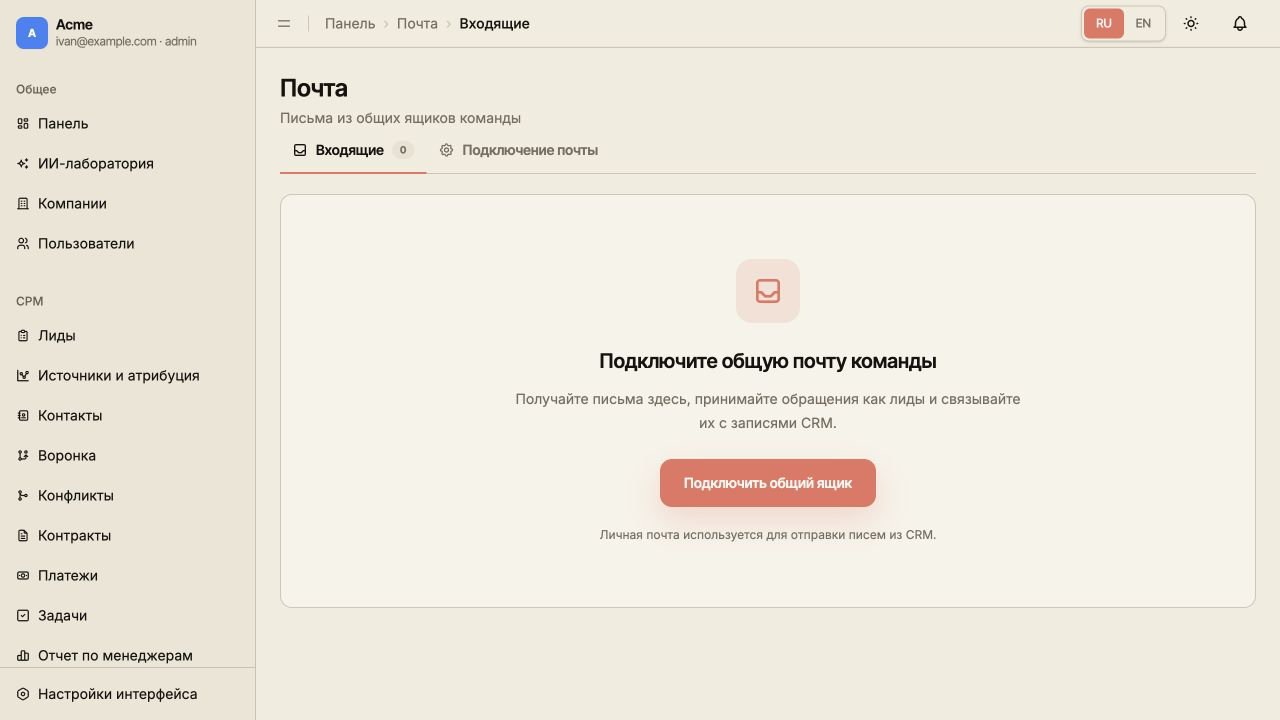
Проверьте выбранную компанию в переключателе рабочего пространства и откройте «Почта» в боковом меню. По умолчанию открывается вкладка «Входящие». В верхней части раздела есть вторая вкладка — «Подключение почты».
Если общих ящиков и загруженной истории ещё нет, во входящих показан экран «Подключите общую почту команды». Кнопка «Подключить общий ящик» сразу открывает мастер.
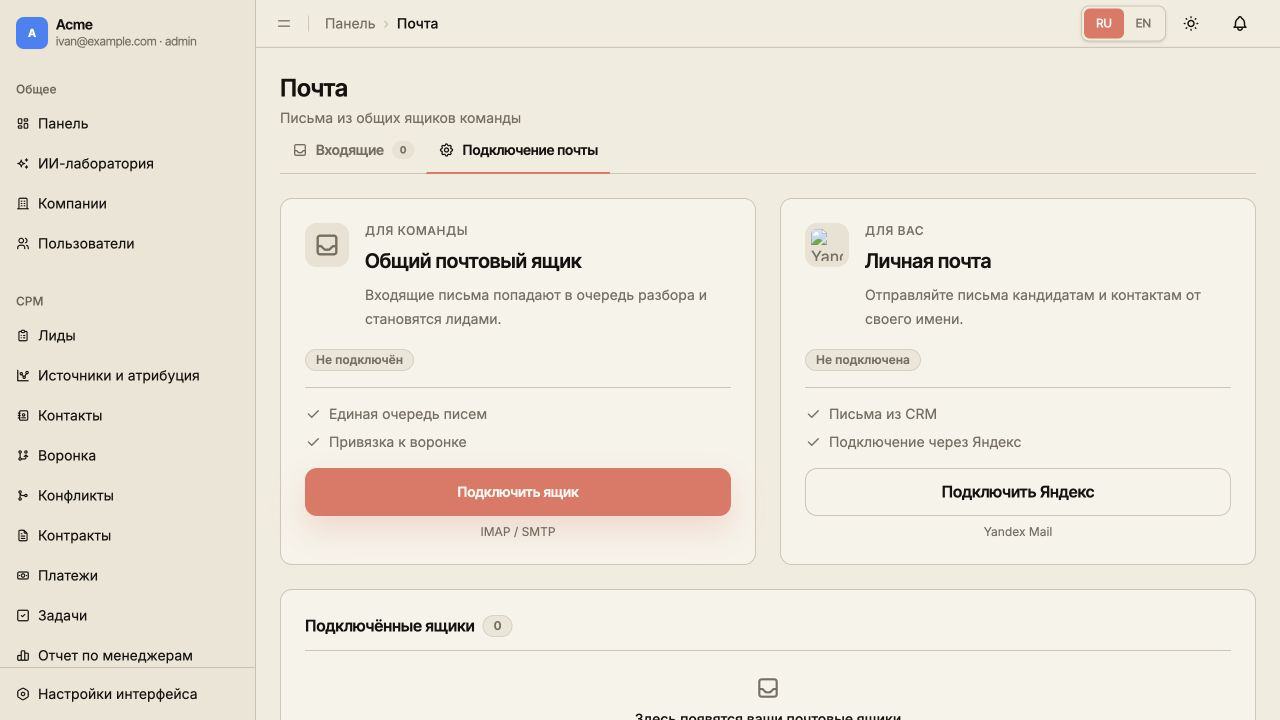
На вкладке «Подключение почты» доступны варианты подключения и список «Подключённые ящики»:
- Если общего ящика ещё нет, нажмите «Подключить ящик» в карточке «Общий почтовый ящик».
- Если общий ящик уже подключён, нажмите «Добавить ящик» справа от заголовка списка.
- Для личной почты используйте «Подключить Яндекс». При наличии общего ящика и отсутствии личного аккаунта этот блок находится под списком подключений.
Для добавления, изменения и отключения общего ящика нужны права управления почтой. При отказе в доступе обратитесь к администратору вашей компании.
2. Подготовьте данные общего ящика
Понадобятся:
- Email ящика — полный существующий адрес, например
team@example.com. - Название — необязательная понятная подпись, например «Обращения клиентов».
- IMAP-сервер — адрес сервера входящей почты.
- SMTP-сервер — адрес сервера исходящей почты.
- Имя пользователя и пароль — данные входа в этот ящик. Обычно логин совпадает с полным email. Если провайдер требует пароль приложения, используйте его.
Уточните у провайдера, разрешены ли IMAP и SMTP для вашего ящика. В текущем мастере логин и пароль вводятся один раз и используются для обоих соединений. Если провайдер выдаёт разные данные для IMAP и SMTP, согласуйте совместимый способ подключения с почтовым администратором.
Соединения используют IMAP 993 / TLS и SMTP 465 / TLS. Полей выбора порта или другого режима шифрования в мастере нет. В адрес сервера вводите только имя хоста — без https://, пути и номера порта. Значения imap.example.com и smtp.example.com на снимках учебные: замените их настройками своего провайдера.
Например, для почты Beget указаны imap.beget.com и smtp.beget.com с защищёнными портами 993 и 465. Перед подключением сверяйтесь с инструкцией Beget.
3. Пройдите мастер общего ящика
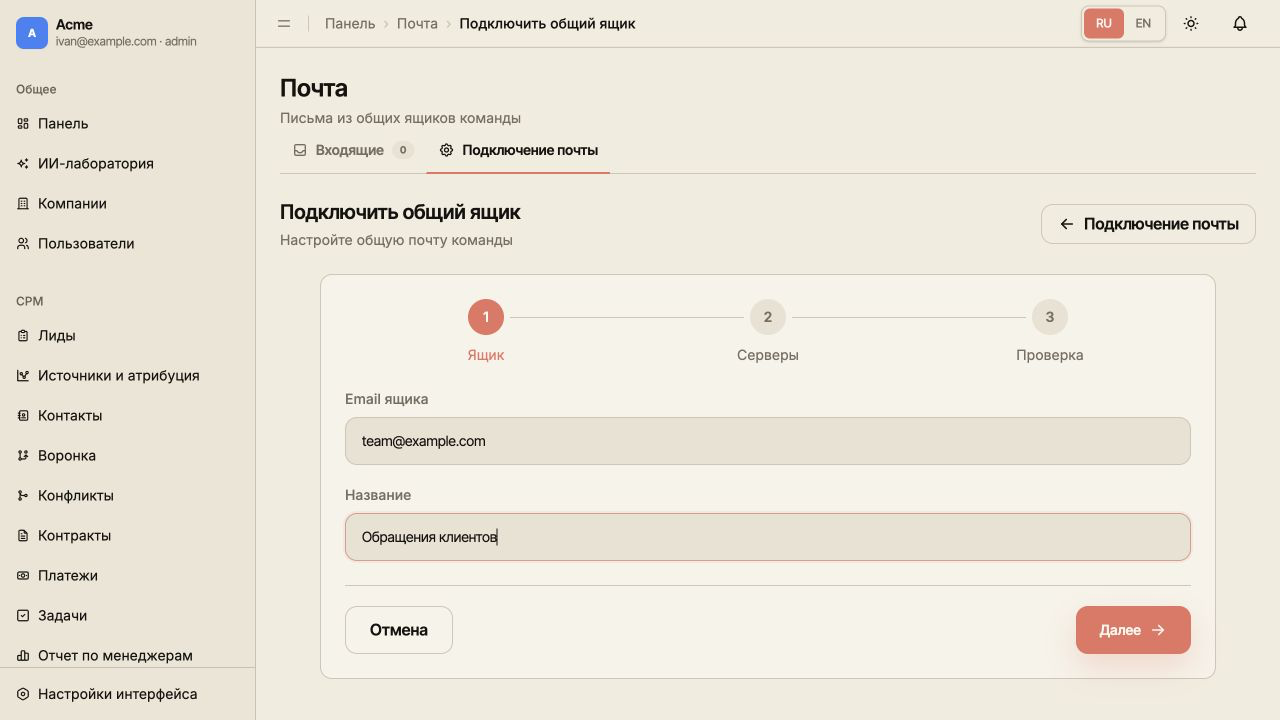
Мастер «Подключить общий ящик» содержит три шага: «Ящик» → «Серверы» → «Проверка».
Шаг «Ящик»
- Заполните «Email ящика».
- При желании укажите «Название».
- Нажмите «Далее». Если адрес отсутствует или введён неверно, исправьте подсказанное поле.
Воронка на этом шаге не выбирается. Её можно настроить после подключения.
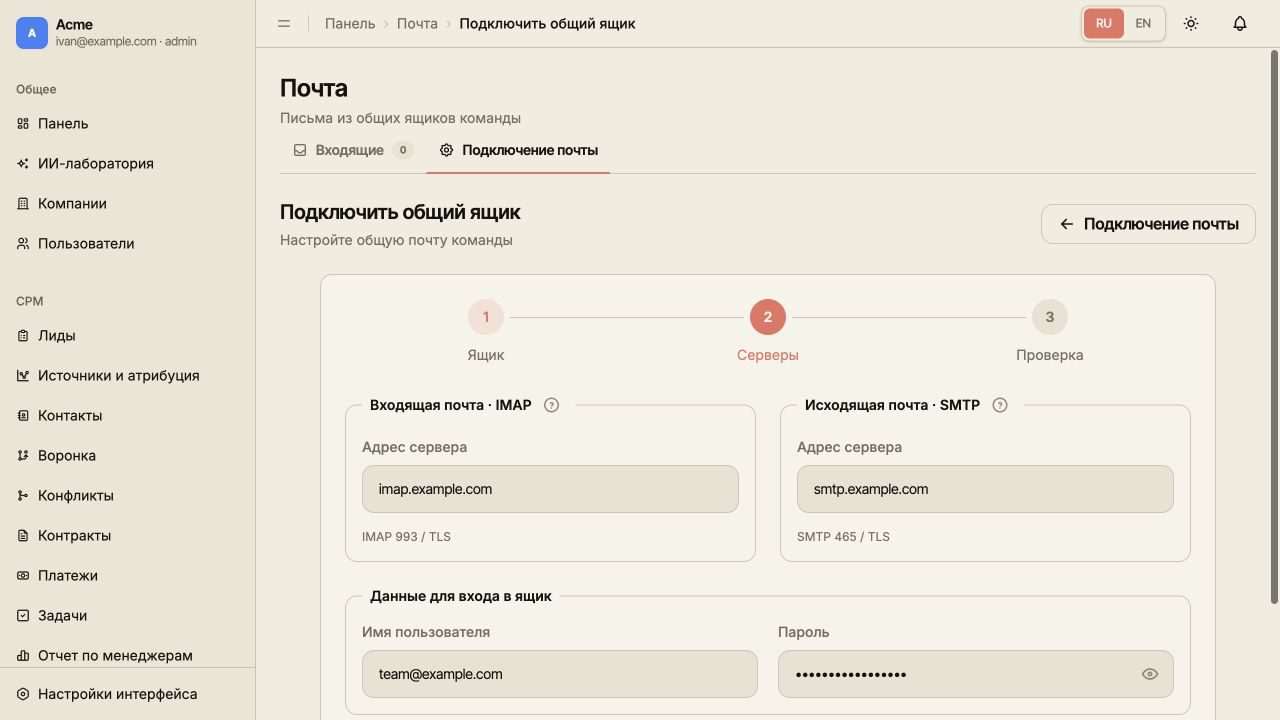
Шаг «Серверы»
- В блоке «Входящая почта · IMAP» укажите «Адрес сервера».
- В блоке «Исходящая почта · SMTP» укажите «Адрес сервера».
- В общем блоке «Данные для входа в ящик» заполните «Имя пользователя» и «Пароль».
- Нажмите «Далее».
Кнопки со знаком вопроса рядом с названиями IMAP и SMTP подсказывают, где найти сервер: в настройках почты у провайдера или хостинга, обычно в разделе «Настройка почтовых программ».
Все четыре поля обязательны. Адреса серверов не должны содержать пробелы. Пароль вводится в защищённое поле.
Шаг «Проверка»
Сверьте email, название, имя пользователя, оба сервера и порты. Пароль на этом экране не показывается. Чтобы исправить данные, нажмите «Назад» — введённые значения сохранятся при переходах между шагами.
Нажмите «Подключить ящик» и дождитесь результата. CRM проверяет доступ к IMAP и SMTP перед сохранением. При ошибке мастер остаётся открытым: прочитайте сообщение, вернитесь к нужному шагу и исправьте данные.
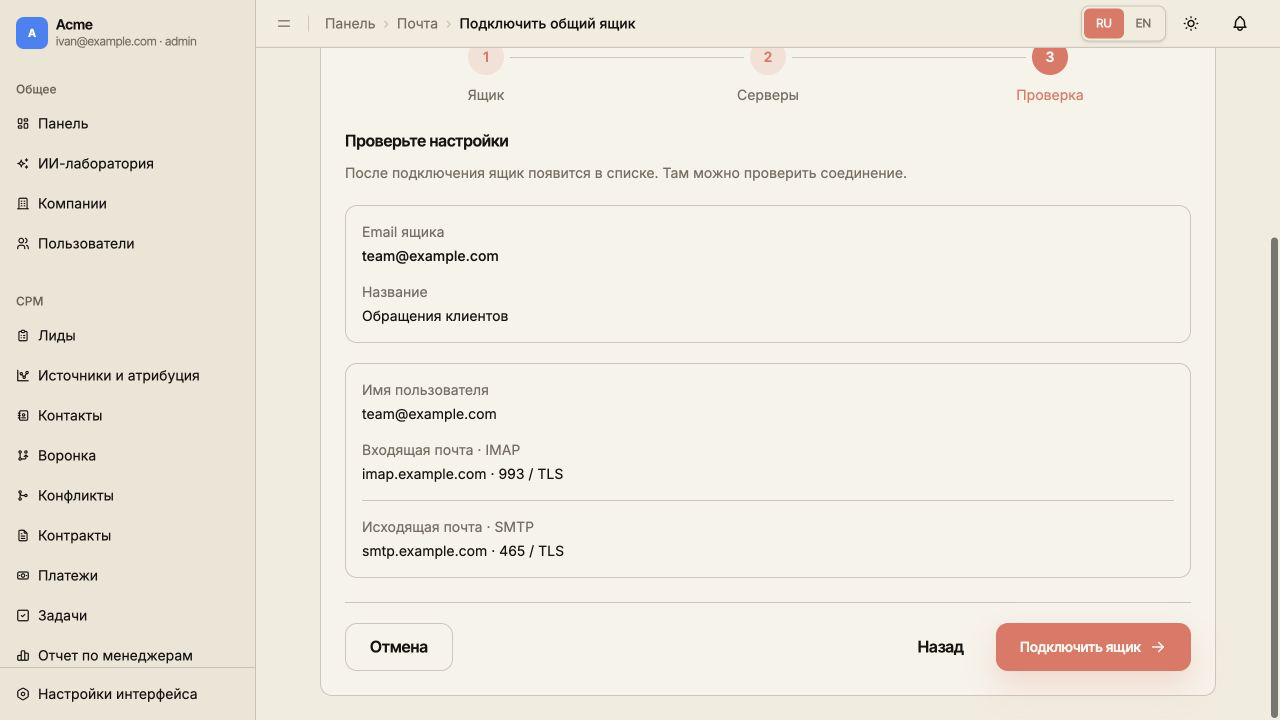
После успешного подключения откроется вкладка «Входящие». Чтобы увидеть карточку нового ящика, перейдите на «Подключение почты».
«Отмена» или кнопка «Подключение почты» над мастером возвращает к настройкам без сохранения. При новом открытии мастер нужно заполнить заново.
4. Проверьте получение писем
На вкладке «Подключение почты» найдите ящик по адресу. В карточке показаны состояние ящика, отдельные индикаторы получения и отправки и время последней завершённой синхронизации, когда она уже была. Адреса серверов доступны через «Настройки».
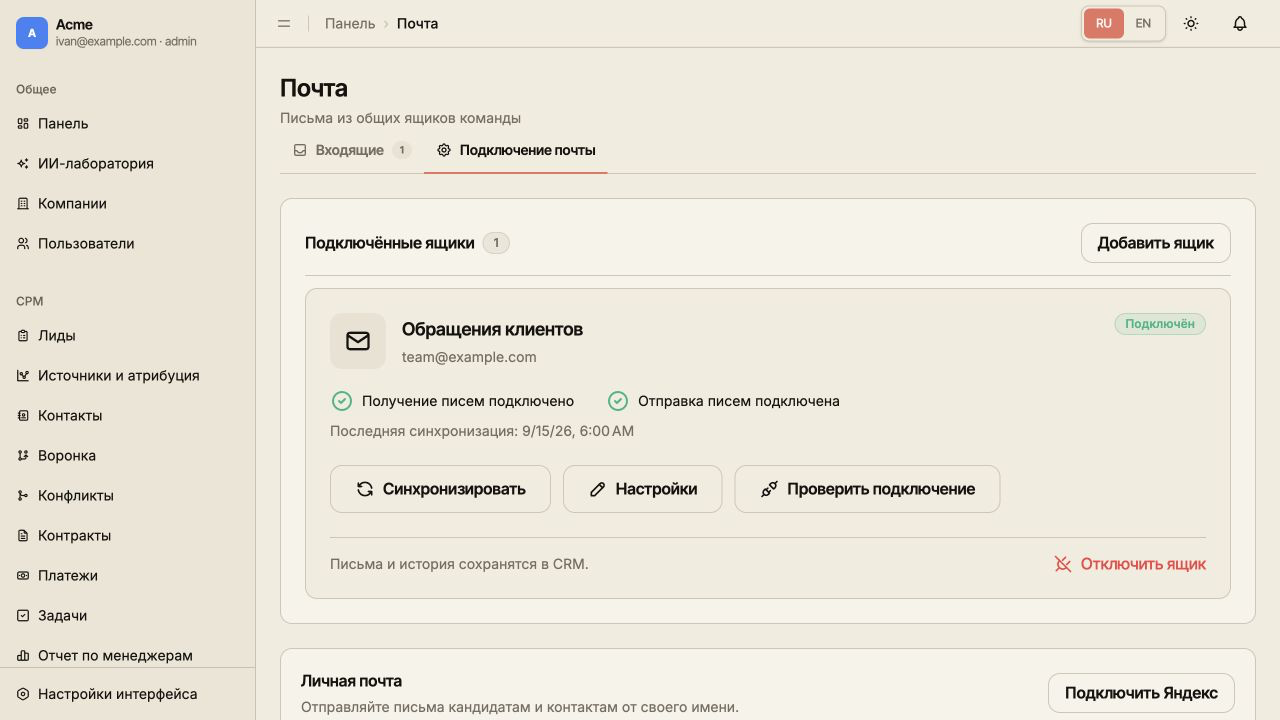
- Отправьте новое письмо на подключённый адрес с другого ящика.
- Дождитесь фоновой синхронизации или нажмите «Синхронизировать» в карточке.
- После сообщения «Синхронизация поставлена в очередь» дождитесь завершения и обновления «Последняя синхронизация».
- Откройте вкладку «Входящие». Проверьте выбранный ящик, поиск и папку в списке слева. Подробнее — разбор входящих писем.
CRM проверяет новые письма примерно раз в минуту при работающей фоновой обработке. Первый запуск ищет письма начиная с даты подключения; импорт всей старой переписки не предусмотрен. Сразу после создания ящика время последней синхронизации может отсутствовать.
Под адресом ящика отдельно отображаются «Получение писем подключено» и «Отправка писем подключена». Если указано «Проверьте настройки отправки» или «Отправка писем не проверена», проверьте SMTP через «Настройки» и диагностику. Исправное получение не подтверждает исправность отправки.
Состояния общего ящика
| Статус | Что делать |
|---|---|
| «В очереди» | Запрос ожидает фонового запуска. Повторная синхронизация временно недоступна. |
| «Синхронизация» | Идёт загрузка. Дождитесь завершения. |
| «Подключён» | Ящик доступен для регулярной обработки. Завершение загрузки проверяйте по времени последней синхронизации. |
| «Требует внимания» | У входящего подключения нет текущей ошибки, но есть проблема с отправкой. Проверьте SMTP в настройках и выполните диагностику. |
| «Ожидается повтор» | Произошёл временный сбой. Посмотрите время «Следующая попытка не раньше» и дождитесь автоматической попытки. |
| «Требуется проверить настройки» | Исправьте параметры входа или соединения через «Исправить настройки». |
| «Ошибка» | Прочитайте пояснение. Если автоматические попытки завершились, используйте «Попробовать снова». |
| «Выключен» | Загрузка, ручная синхронизация и диагностика недоступны. |
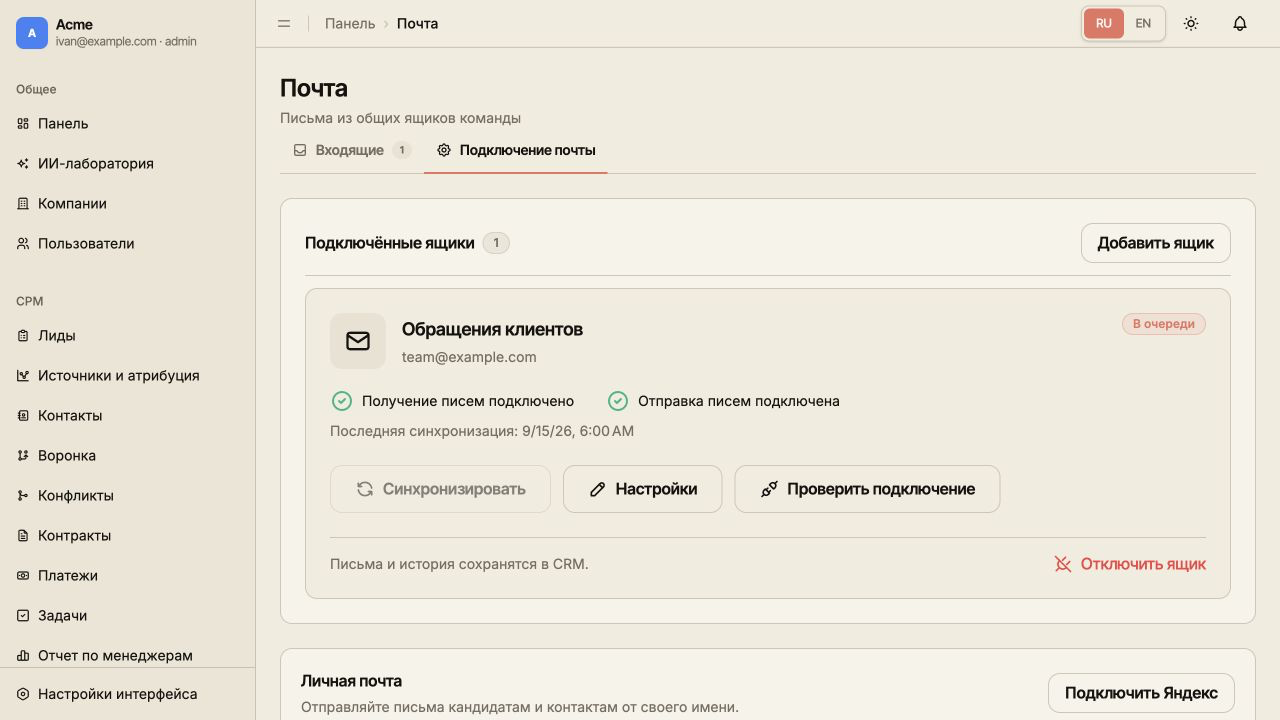
При временной недоступности почтового сервера CRM увеличивает интервал между попытками. Время в карточке — ближайший разрешённый момент повтора, а не время гарантированного завершения. «Попробовать снова» позволяет запросить новую попытку; ручной запуск разрешён не раньше чем через минуту после предыдущей попытки синхронизации.
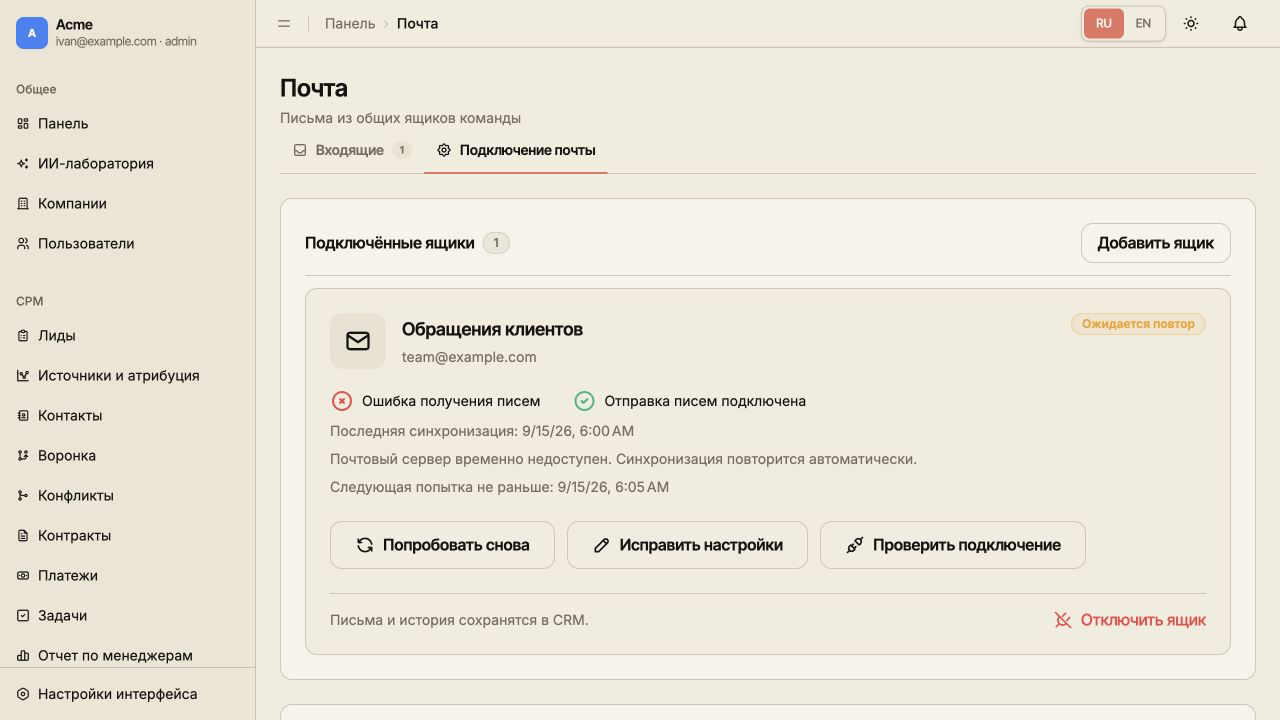
Состояния обновляются автоматически. После возвращения во вкладку браузера или восстановления связи список подключений перечитывается.
5. Настройте воронку и измените параметры
Нажмите «Настройки» в карточке нужного общего ящика. При ошибке кнопка называется «Исправить настройки». Форма откроется внутри карточки.
- В поле «Воронка для новых обращений» выберите воронку или оставьте «Воронка по умолчанию», чтобы использовать основную воронку компании.
- При необходимости измените название, email, серверы и логины.
- Если пароль изменился, заполните соответствующие поля «Новый IMAP пароль» и «Новый SMTP пароль». Если он остаётся прежним, оставьте поля пустыми. В отличие от мастера, здесь данные IMAP и SMTP редактируются раздельно.
- Нажмите «Сохранить и проверить» и дождитесь результата. «Отмена» закрывает редактирование без сохранения.
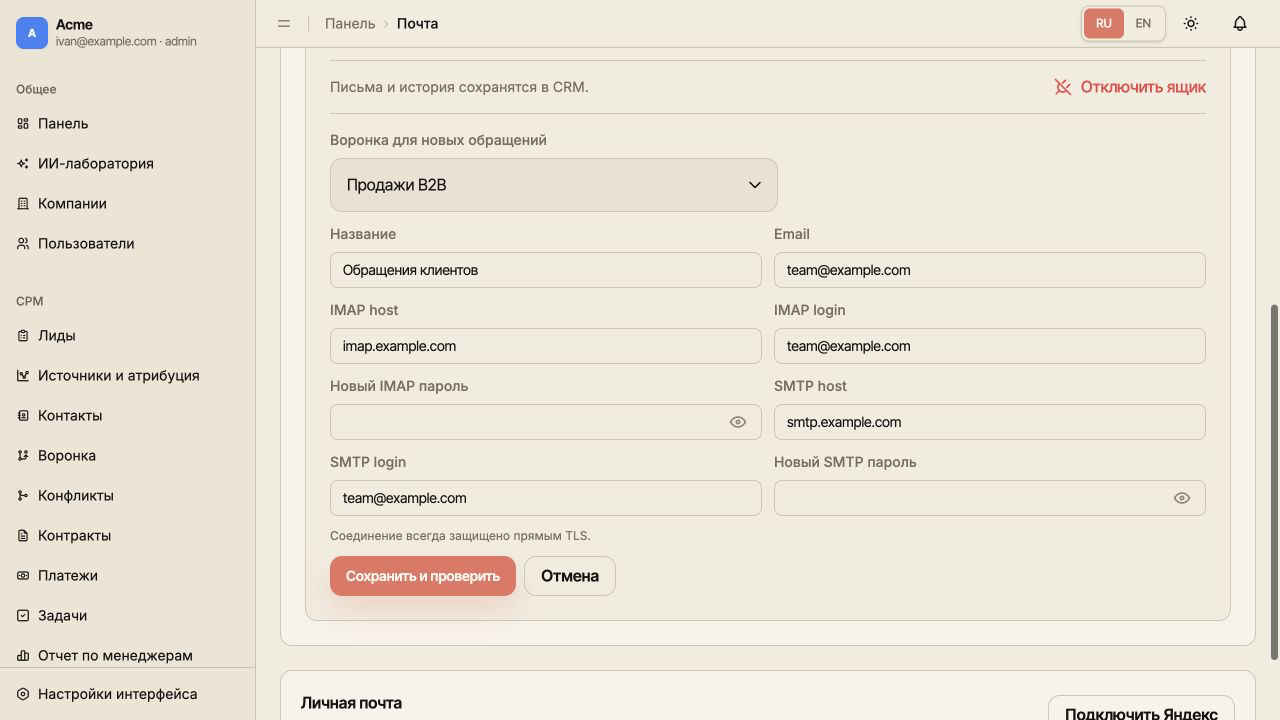
Новая воронка применяется к новым лидам из этого ящика; уже созданные лиды не перемещаются. Изменения сохраняются после проверки соединений. Если проверка не прошла, прежнее подключение остаётся сохранённым, а форму можно исправить и отправить снова.
Ошибки входа и диагностика
При отказе входа проверьте логин, пароль приложения и разрешение доступа по IMAP/SMTP у провайдера. При ошибке сертификата или конфигурации уточните адреса серверов и поддержку указанных защищённых портов у почтового администратора.
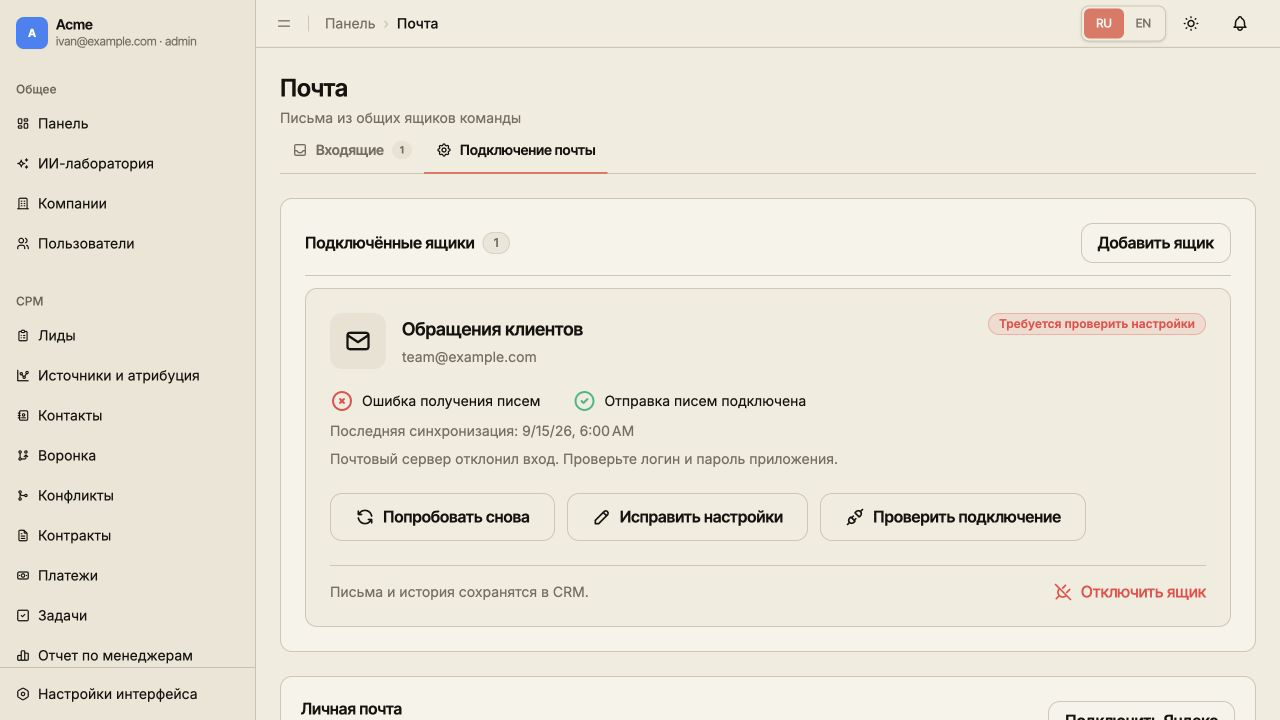
Кнопка «Проверить подключение» выполняет отдельную диагностику IMAP и SMTP. Она не загружает письма, не меняет время последней синхронизации и не сбрасывает её ошибку или расписание повторов. После успешной диагностики для проверки загрузки запустите синхронизацию и дождитесь результата.
Повторная диагностика доступна через минуту. Это ограничение считается отдельно от ручной синхронизации. Если CRM просит подождать, повторите действие позже.
6. Подключите личную почту
- Откройте вкладку «Подключение почты» и найдите блок «Личная почта».
- Нажмите «Подключить Яндекс».
- На странице Яндекса выберите нужный аккаунт и предоставьте доступ к почте.
- После возврата проверьте адрес в «Подключённых ящиках».
- Кнопкой с круговой стрелкой «Проверить соединение» проверьте доступ. При необходимости назначьте аккаунт основным кнопкой со звездой.
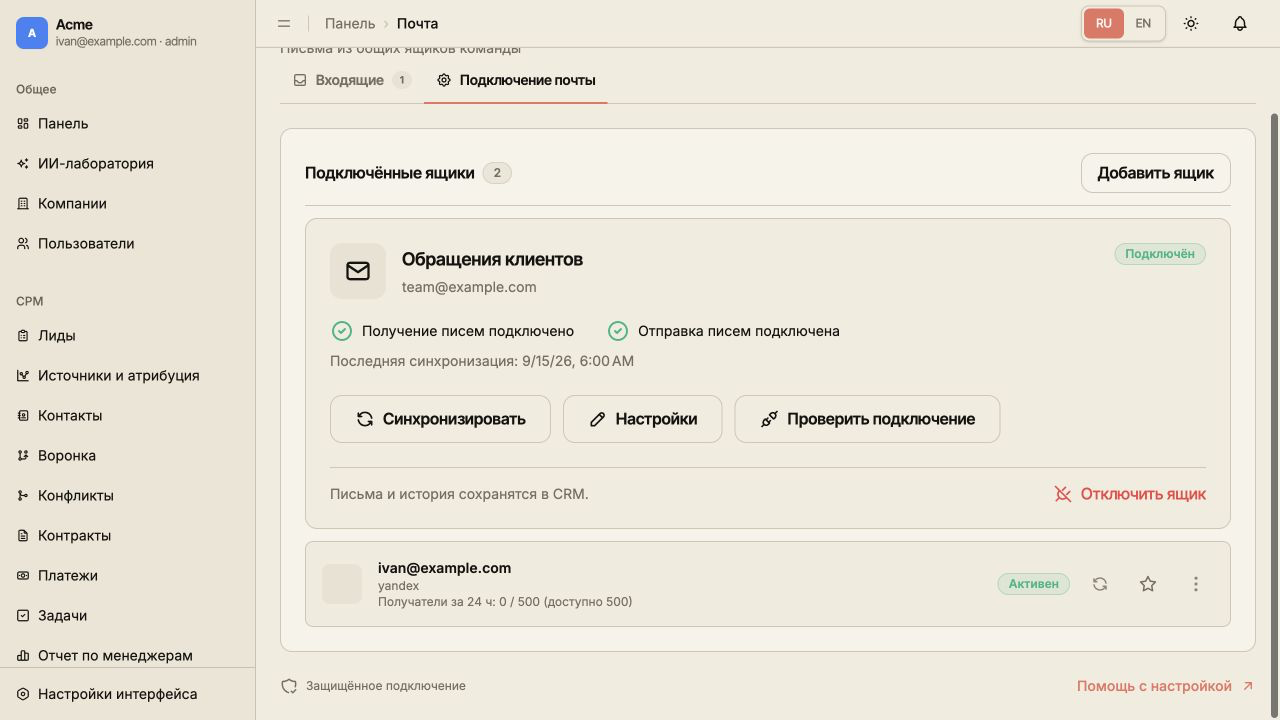
Для письма из карточки контакта или лида выберите нужный адрес в поле «От» в редакторе сообщения. Если показан лимит получателей, учитывайте оставшийся доступный объём.
При запросе повторного подключения пройдите авторизацию заново. Если Яндекс возвращает ошибку конфигурации подключения, передайте её администратору Молекулы: доступность авторизации зависит от настройки провайдера.
В редакторе сообщения из карточки контакта или лида можно прикрепить файлы через блок «Вложения». Ограничения количества и общего размера зависят от выбранного отправителя и показаны рядом с кнопкой добавления файлов. Порядок загрузки, удаления и повтора описан в инструкции отправки сообщения.
7. Проверьте исходящее письмо и доставку
Для проверки общего ящика примите или привяжите тестовое входящее письмо, затем отправьте «Ответ в цепочке». Для проверки выбранного отправителя из карточки контакта или лида отправьте отдельное тестовое письмо через редактор сообщения.
Проверьте письмо у получателя, включая папку «Спам». Сохранённое исходящее письмо или запись в истории CRM не подтверждает попадание во «Входящие» получателя.
Почта на собственном домене
Попросите администратора домена или почтового провайдера проверить SPF, DKIM и DMARC. Эти настройки подтверждают право сервиса отправлять почту от имени домена; они задаются у провайдера и в DNS домена. Подключение ящика к CRM само по себе их не создаёт. Google рекомендует использовать все три механизма; корректная аутентификация помогает доставке, но не гарантирует отсутствие спама. См. требования Gmail к отправителям.
DKIM настраивается для домена и отправляющего сервиса. Для ящиков одного домена, которые отправляют через один настроенный сервис, обычно не нужен отдельный ключ на каждый адрес. При подключении почты на другом домене его владелец проверяет свои настройки. Если используются несколько сервисов отправки, каждый должен быть настроен по своей инструкции.
Для отправки через SMTP Beget запросите включение DKIM в разделе «Помощь и поддержка» панели Beget, указав свой домен. Условия подключения и работа с DNS описаны в инструкции Beget по DKIM, SPF и DMARC.
После настройки отправьте новое письмо тем же способом из CRM. В исходнике полученного письма проверьте результаты SPF, DKIM и DMARC; ожидаемый результат корректной настройки — PASS. Наличие одного заголовка DKIM-Signature ещё не означает, что проверка подписи прошла.
8. Отключите ненужное подключение
Общий ящик: на вкладке «Подключение почты» нажмите «Отключить ящик» внизу его карточки. В окне подтверждения ещё раз нажмите «Отключить ящик» или выберите «Отмена».
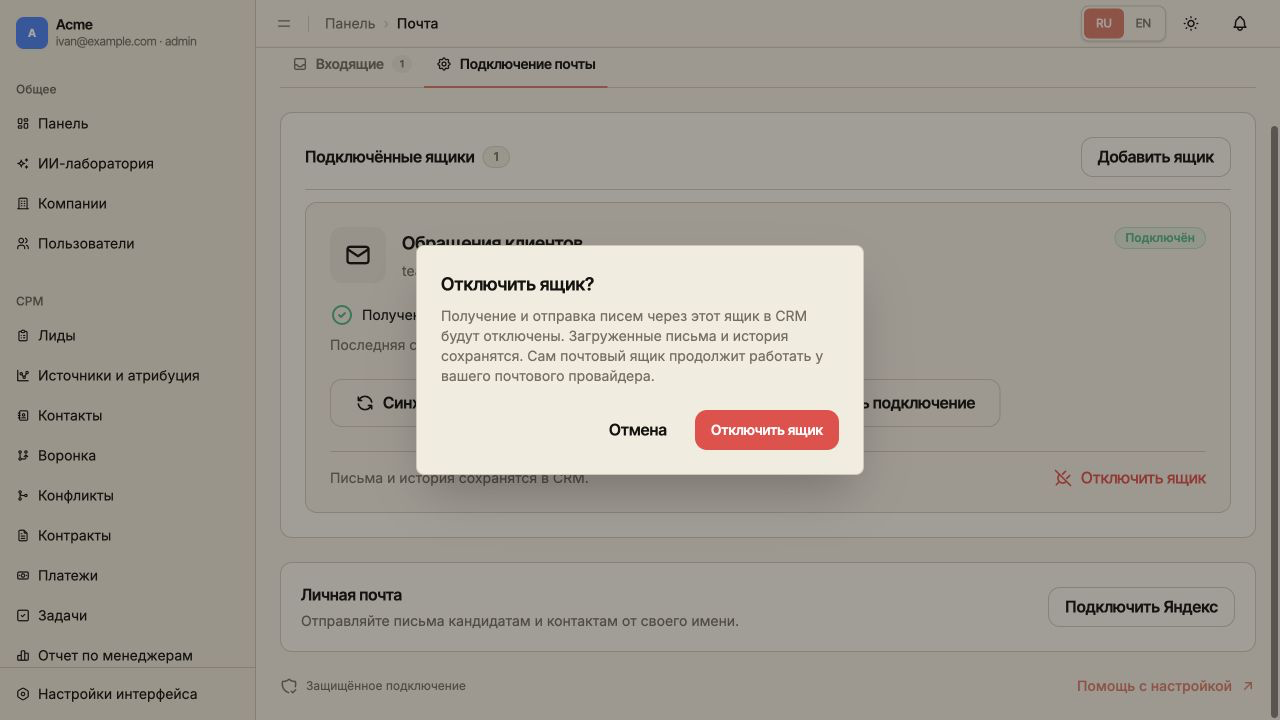
После отключения получение и отправка через этот ящик в CRM прекращаются, а карточка исчезает из активных подключений. Ранее загруженные письма и история сохраняются. Для повторного подключения снова пройдите мастер с актуальными данными доступа; автоматического импорта пропущенной истории мастер не предлагает.
Личный аккаунт: откройте меню с тремя точками в его строке и подтвердите отключение. Для возврата снова используйте авторизацию Яндекса.
Как проверить результат
- Нужный адрес появился в «Подключённых ящиках» выбранной компании.
- У общего ящика завершилась синхронизация и обновилось её время.
- Новое тестовое обращение видно во входящих, а в настройках выбрана нужная воронка.
- Тестовый ответ или отдельное исходящее письмо действительно получено адресатом.
Если письмо пришло, а вложение отмечено storage_error, передайте ошибку администратору CRM: это сбой сохранения файла. Настройка DKIM не исправляет ошибки хранения вложений.