 Молекула
 Задачи и напоминания
Создайте следующий шаг по клиенту, задайте срок и доведите задачу до выполнения.
Задача фиксирует конкретное действие: позвонить клиенту, отправить предложение или проверить оплату. В текущей форме задача связывается с компанией в CRM или лидом. Сначала должна существовать соответствующая карточка.
1. Найдите задачи на сегодня
Откройте «Задачи». На странице «Задачи и Follow-up» показаны общее число задач, открытые, просроченные и автоматически созданные задачи.
Нажмите «Фильтры»: можно уточнить исполнителя, статус, срок, тип, приоритет, компанию и параметры связанного лида. На телефоне фильтры открываются отдельной панелью. Активные условия показаны над списком; удалите ненужное условие или очистите фильтры, если не находите запись.
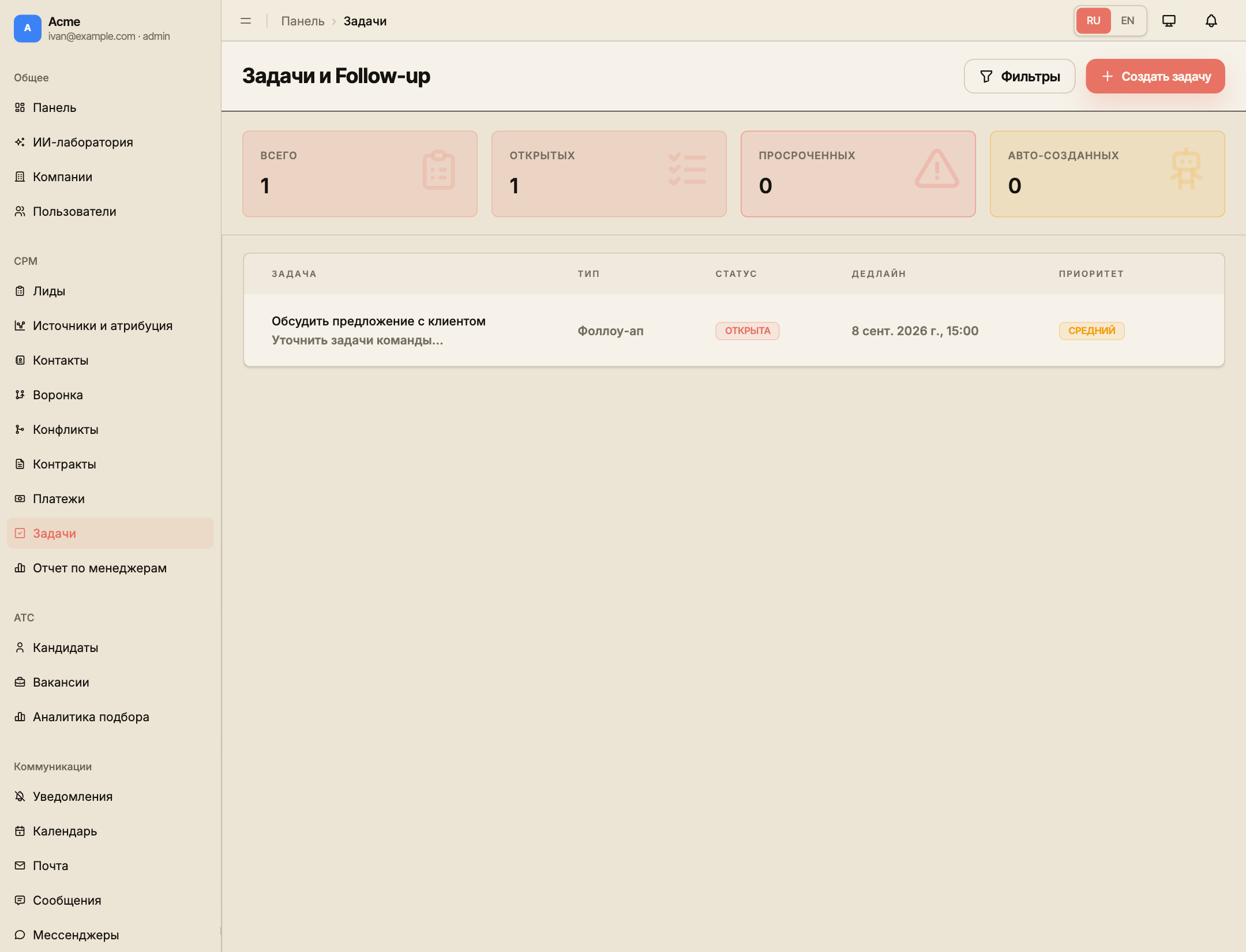
На компьютере список отдельно показывает связанную компанию. На телефоне карточка задачи содержит компанию, тип, дедлайн, приоритет и, для созданных правилом задач, источник «Автоматически». Просроченный дедлайн выделяется предупреждением.
Из блока задач в карточке компании можно создать задачу, изменить или отметить выполненной существующую и перейти ко всем задачам компании. При создании из карточки проверьте предзаполненную связь с этой компанией.
2. Создайте задачу
- Нажмите «Создать задачу»; на телефоне — кнопку с плюсом.
- Выберите типовую задачу или введите своё название в поиске типовых задач и подтвердите создание варианта.
- В поле «Тип связи» выберите компанию или лид. Найдите и выберите конкретную запись.
- Укажите тип задачи и приоритет. Добавьте описание с понятным ожидаемым результатом.
- Установите дату и время выполнения. В списке времени можно выбрать час, а в поле «Точное время» — ввести часы и минуты вручную. Проверьте итоговое значение, особенно если команда работает в разных часовых поясах.
- Настройте напоминание и нажмите «Создать задачу».
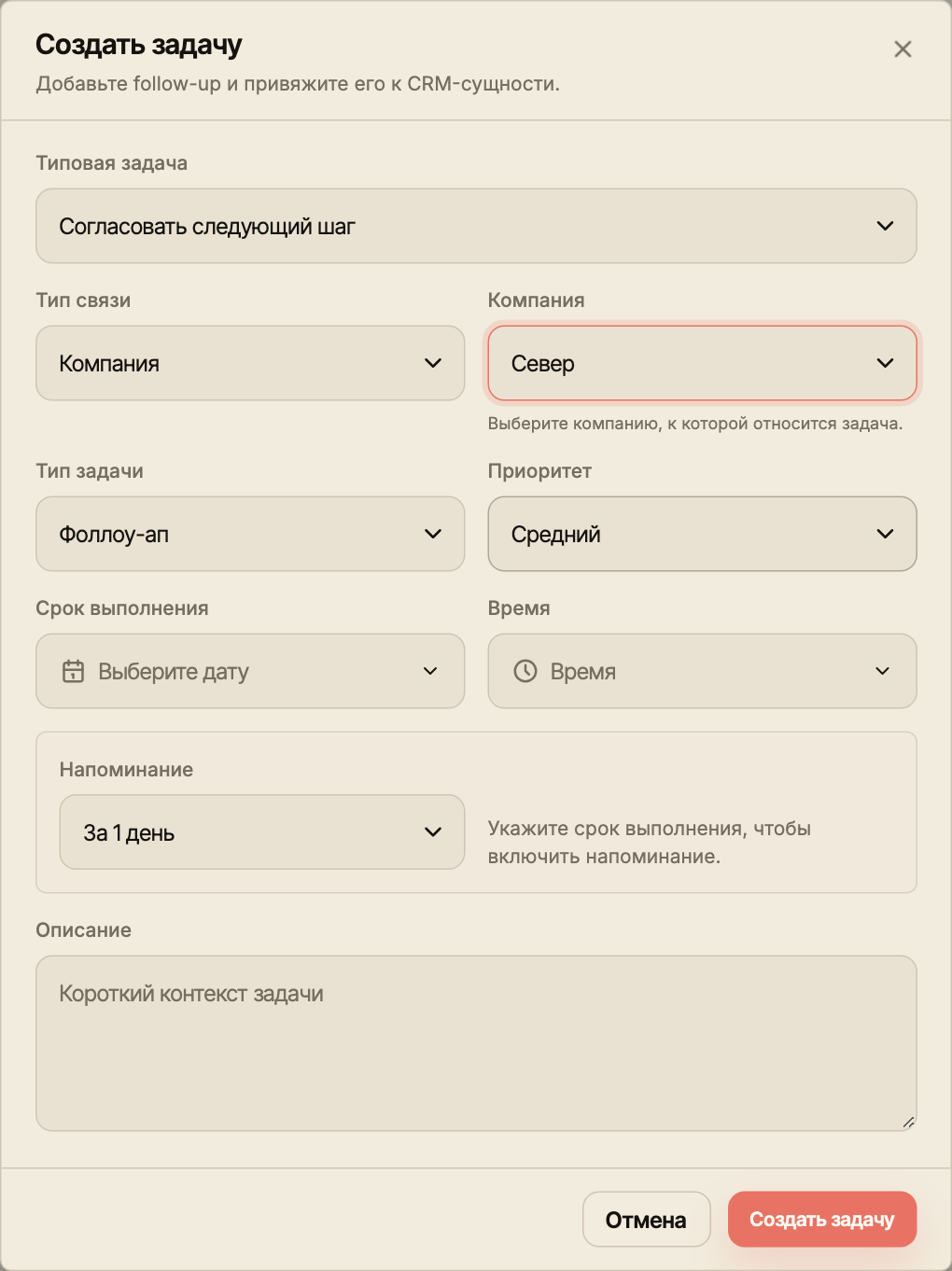
Напоминание требует срока выполнения. Доступны варианты за 15 минут, за час, за день, собственная дата и время, а также отключение. Оно приходит в центр уведомлений и может показываться всплывающим сообщением в открытой CRM. Не рассчитывайте на обязательное письмо или push на телефон.
3. Выполните или перенесите задачу
Откройте задачу из списка. В карточке видны срок, состояние, приоритет, связь с клиентом, исполнитель и история. В меню «Действия задачи» доступны действия в зависимости от состояния:
| Действие | Когда использовать |
|---|---|
| В работу | Начали выполнение |
| Редактировать | Нужно изменить описание, срок, приоритет или напоминание |
| Выполнить | Действие действительно завершено |
| Отменить | Задача больше не нужна |
| Переоткрыть | Нужно вернуться к завершённой или отменённой работе |
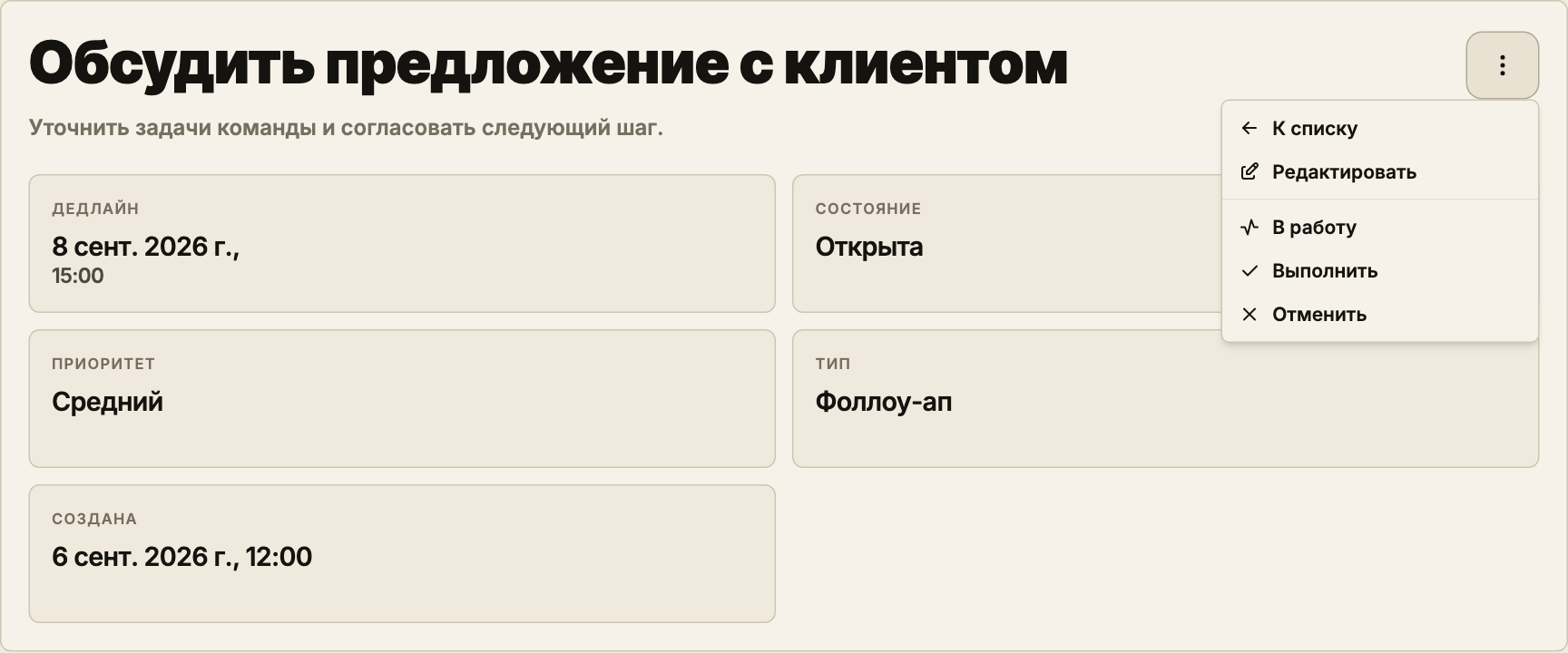
Для передачи работы используйте действие «Переназначить» в блоке ответственного, если оно доступно. Просрочка означает, что срок прошёл; она не завершает задачу автоматически.
Если в карточке доступно «Добавить в календарь», сначала подключите календарь, затем выполните это действие. Проверьте появление ссылки на событие. Наличие срока само по себе не доказывает, что внешнее событие создано.
Если не получается
Если форма не сохраняется, проверьте название, выбранную компанию или лид, дату для указанного времени и заполнение собственного напоминания. Если задача исчезла, очистите фильтры и проверьте активное рабочее пространство.
Как проверить результат
Новая задача появилась в списке и открывается. После изменения состояния карточка показывает новое значение. После переноса отображается новый срок, а после добавления в календарь — связанное событие.