 Молекула
 Подключение телефонии и история звонков
Настройте провайдера, направление входящих лидов и проверяйте результаты звонков.
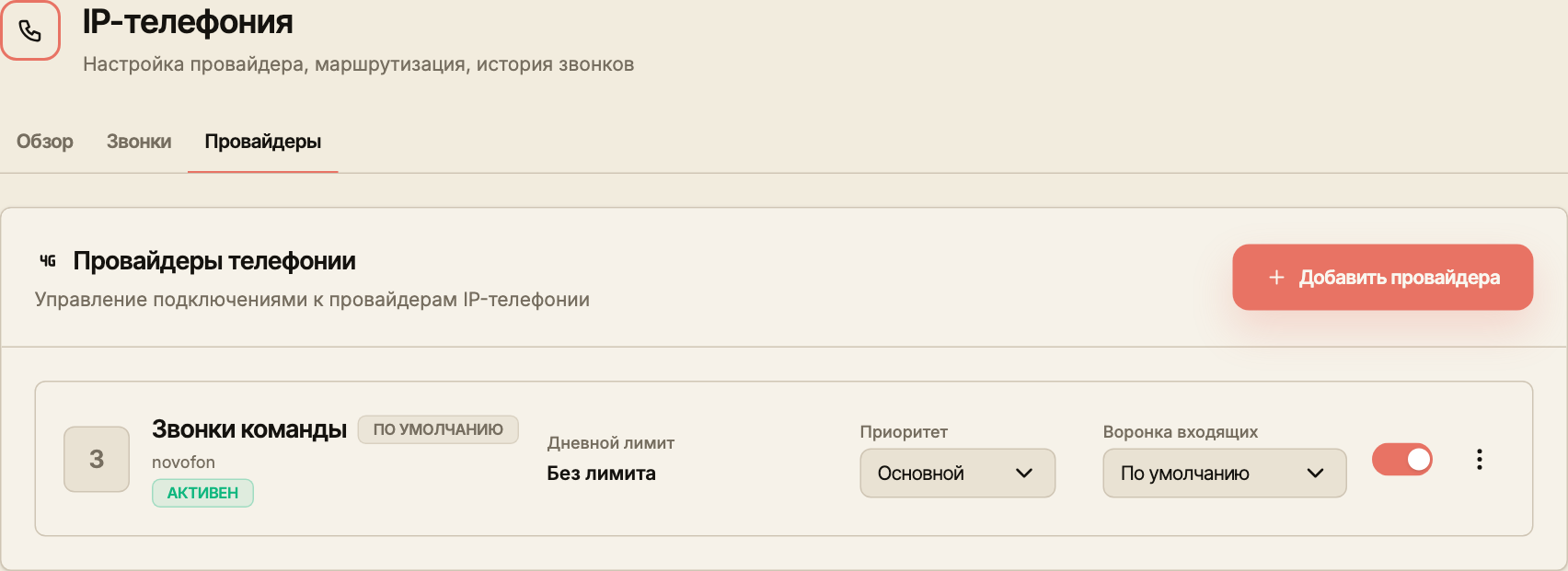
Раздел «Телефония» содержит обзор состояния, провайдеров и историю звонков. Для подключения нужны доступ к кабинету телефонного провайдера и его параметры интеграции. Novofon доступен для подключения. Zadarma, MANGO OFFICE, Телфин, Гравител, UIS, CoMagic и Sipuni пока не находятся в свободном доступе и подключаются только по запросу. Сначала проверьте доступность и порядок запроса.
1. Добавьте провайдера
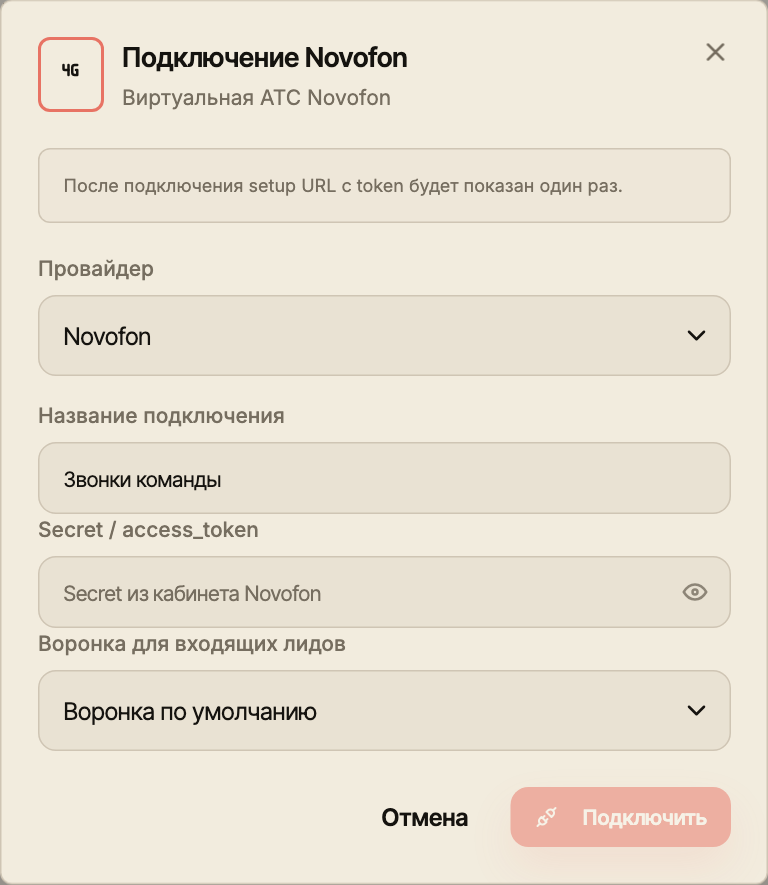
Откройте «Телефония» → «Провайдеры» и нажмите «Добавить провайдера». Выберите доступный вариант, задайте название подключения, заполните запрошенные параметры и выберите воронку для входящих лидов.
Параметры и настройка уведомлений зависят от оператора:
| Оператор | Поля подключения | Доступность |
|---|---|---|
| Novofon | Secret / access_token | Доступен для подключения |
| Zadarma | API Key, API Secret | Только по запросу |
| MANGO OFFICE | API Key, API Salt | Только по запросу |
| Телфин | App ID, App Secret | Только по запросу |
| Гравител | Domain, API Key | Только по запросу |
| UIS | App ID, Access Token, IANA timezone | Только по запросу |
| CoMagic | App ID, Access Token, IANA timezone | Только по запросу |
| Sipuni | User, Secret | Только по запросу |
После предоставления доступа используйте значения своего кабинета и нажмите «Подключить».
2. Завершите настройку входящих событий
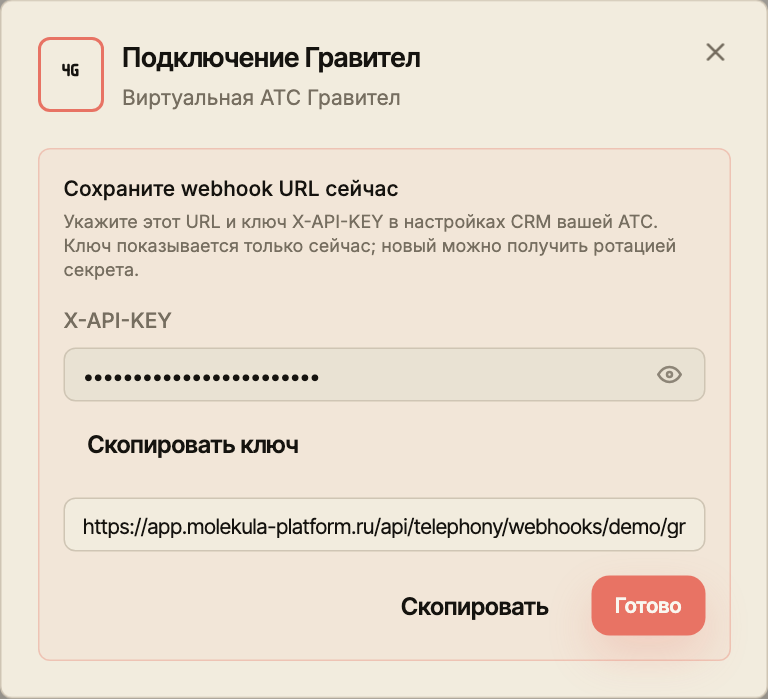
Если после подключения показан webhook URL, перенесите его в соответствующие настройки уведомлений вашего провайдера. Для Novofon URL с токеном показывается один раз: сохраните его до закрытия окна. Он предоставляет доступ для передачи событий, поэтому не публикуйте его в переписке или скриншотах.
Если URL потерян, используйте предусмотренную ротацию секрета и обновите адрес на стороне провайдера. Предыдущий секрет принимается ещё 24 часа для перехода; обновите настройки кабинета в этот срок. Ротация отдельного секрета CRM доступна для Novofon, Телфин, Гравител, UIS, CoMagic и Sipuni. Zadarma и MANGO OFFICE используют подпись с ключами провайдера. Гравител требует отдельный заголовок X-API-KEY; одного URL недостаточно. Не заменяйте его произвольным адресом из примера.
3. Проверьте настройки
В карточке провайдера доступны проверка соединения, включение и выключение, приоритет, выбор основного подключения и воронка. Уточните эти значения до начала работы команды. Изменение воронки задаёт направление новых входящих лидов и не является массовым переносом существующих карточек.
Проведите контрольный звонок через настроенную телефонию. Если соединение с API проверяется успешно, но события не появляются, отдельно проверьте настройку webhook у провайдера.
4. Работайте с историей звонков
Откройте вкладку «Звонки». В таблице показаны время, направление, номера, статус, длительность и провайдер. Кнопка «Обновить» перечитывает историю; при большом числе записей используйте страницы.
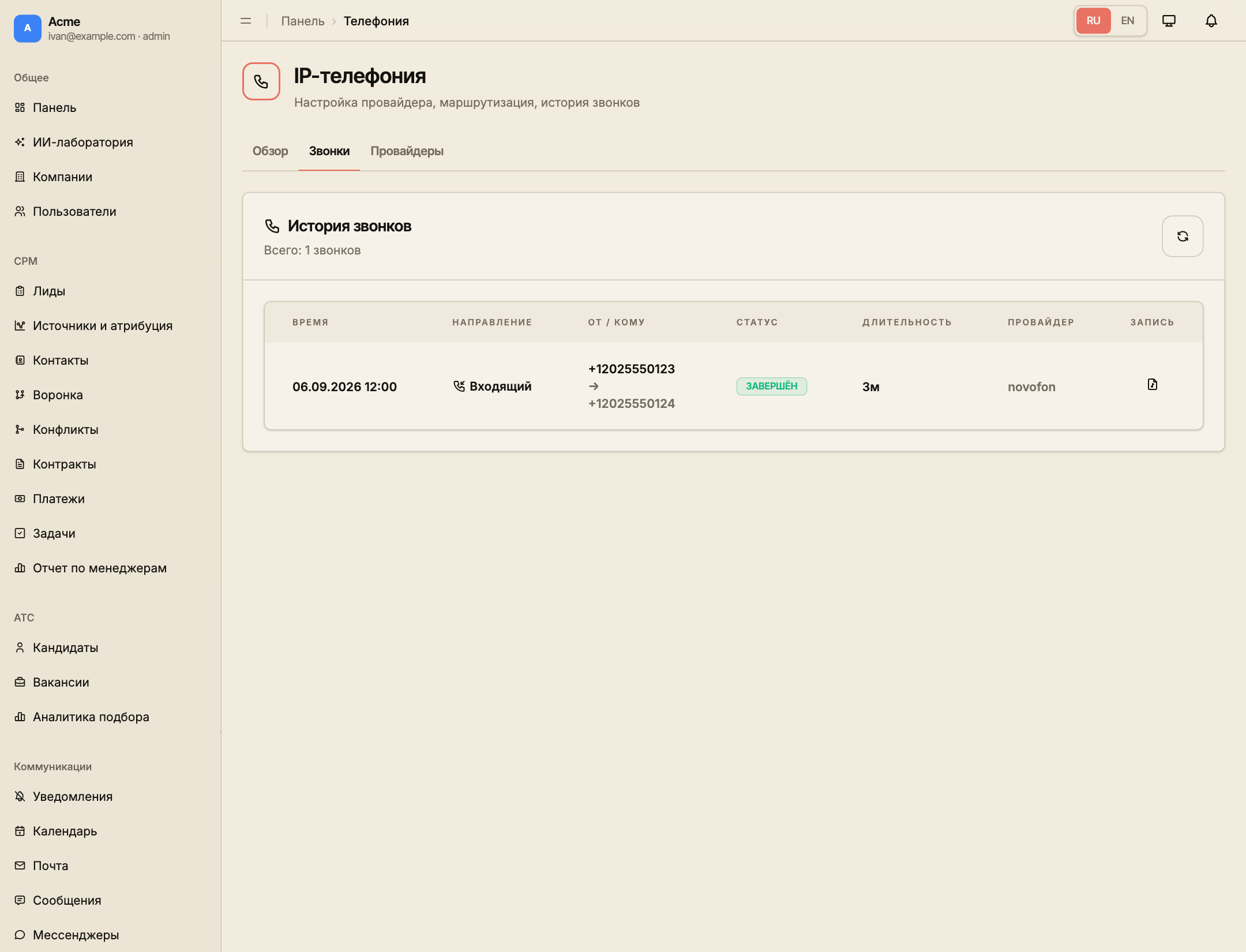
Запись доступна, когда провайдер подготовил файл, передал нужные сведения и действующее подключение разрешает её получение. Запись может появиться позднее завершения звонка: повторите открытие после подготовки. Если ссылка истекла, запросите запись через CRM заново. Пустая колонка не означает, что звонок не состоялся. Статус завершения также не всегда означает успешный разговор: учитывайте пропущенные, занятые и неуспешные вызовы.
Если появляется виджет текущего звонка, проверьте определённого собеседника и доступную связанную карточку. По окончании разговора сохраните договорённость в карточке и поставьте задачу, если нужен повторный контакт. Способ инициирования звонка зависит от подключённой телефонии; описанная таблица служит для просмотра истории.
Если номер относится к контакту с несколькими активными лидами в выбранной воронке, CRM создаёт вопрос в очереди конфликтов, а не связывает звонок с произвольным лидом. Выберите лид, к которому относится именно этот звонок; остальные сделки не объединяются и не закрываются.
Как проверить результат
Провайдер включён, проверка проходит, а контрольный звонок появился в истории с ожидаемыми номерами и направлением. При наличии записи она открывается. Для входящего обращения проверьте связанный лид и выбранную воронку.