 Молекула
 Создание платежей и контроль сроков
Заведите ожидаемую оплату по контракту, задайте сумму и срок и следите за задолженностью.
Платёж в CRM — запись об ожидаемой или полученной оплате по контракту. Создание записи не переводит деньги. Перед началом создайте контракт и согласуйте график оплаты.
1. Откройте список или контракт
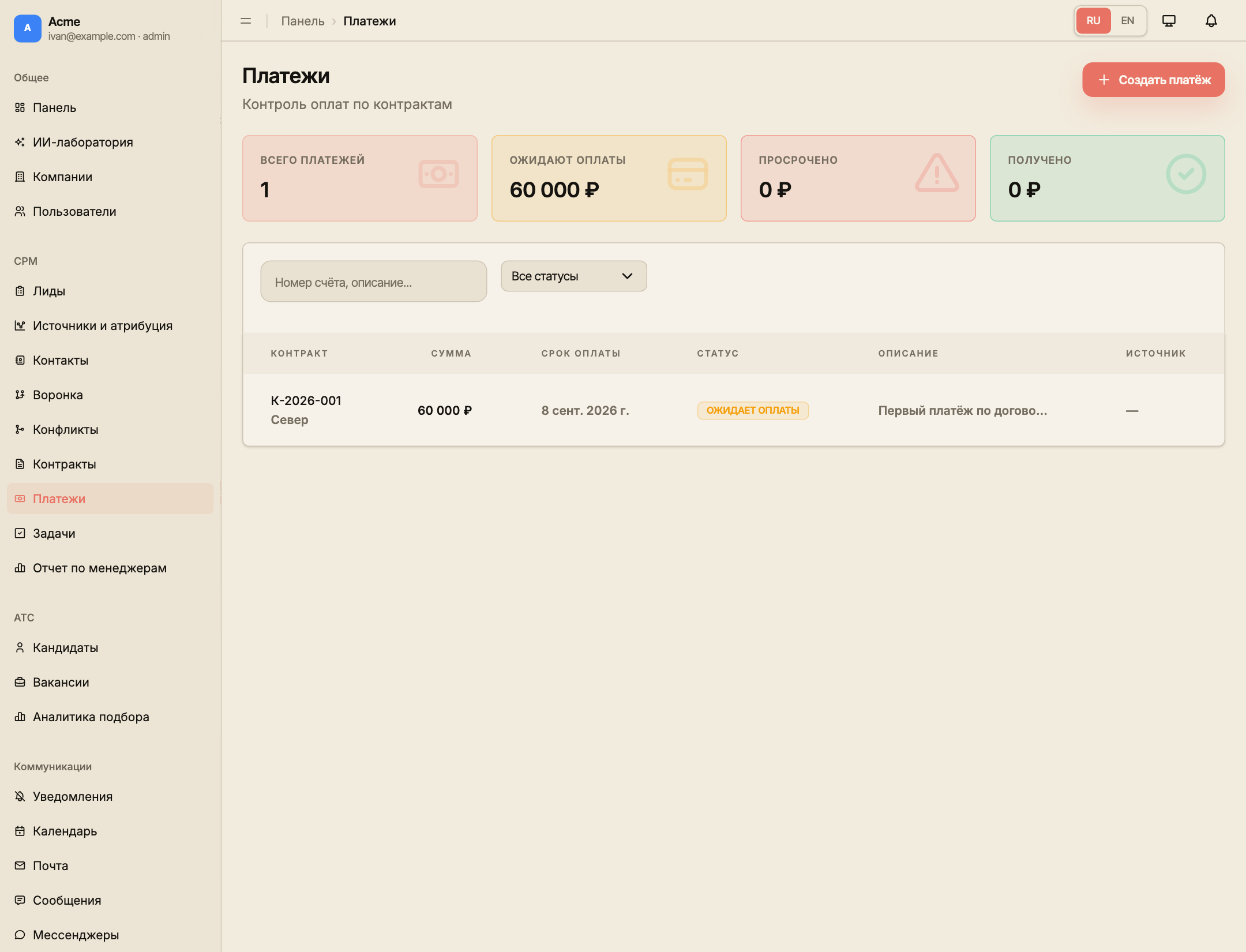
В разделе «Платежи» видны общие показатели, список оплат, поиск по номеру счёта или описанию и фильтр статуса. Нажмите «Создать платёж». Другой путь — кнопка «Создать счёт» в блоке платежей карточки контракта: она открывает создание платежа с уже выбранным договором.
2. Заполните платёж
- Выберите контракт, если он не закреплён контекстом открытия формы.
- Укажите сумму конкретного платежа и валюту.
- Выберите срок оплаты.
- При необходимости укажите номер счёта и описание назначения.
- Нажмите «Создать платёж».
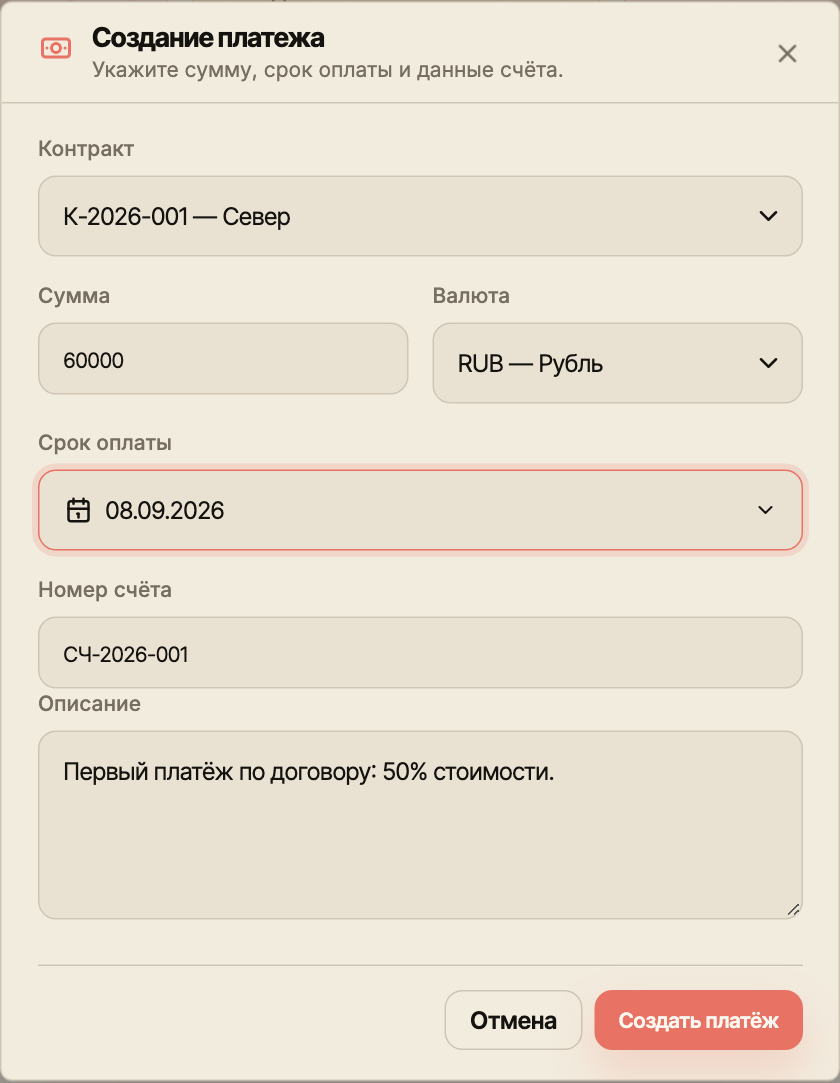
Например, для договора на 120 000 ₽ с двумя равными оплатами создайте два платежа по 60 000 ₽. Описание «первый платёж» или «окончательный расчёт» помогает различать их. Не отмечайте весь платёж оплаченным, если поступила только часть предусмотренной им суммы.
Выбирайте валюту контракта явно: форма начинает с RUB и позволяет выбрать другую валюту. Автоматический пересчёт разных валют в этом процессе не предусмотрен. Если в рабочем пространстве есть платежи в разных валютах, сверяйте суммы по карточкам и валютам; общий показатель не заменяет такую сверку.
Название кнопки «Создать счёт» не означает выпуск отдельного банковского или бухгалтерского документа: описанная форма сохраняет запись платежа и введённый номер счёта.
3. Контролируйте сроки
После создания платёж ожидает оплаты. Фильтр помогает отделить ожидающие, просроченные, оплаченные и отменённые записи. При наступлении срока проверьте фактическое поступление и подтвердите оплату либо свяжитесь с клиентом.
Откройте запись, чтобы увидеть сумму, валюту, срок, номер счёта, описание и связанный контракт. Создание платежа через текущую форму также создаёт задачу контроля оплаты; проверьте её в задачах и не дублируйте без необходимости.
4. Отмените ошибочную ожидаемую запись
Если платёж создан ошибочно и ещё ожидает оплаты или просрочен, откройте его и используйте доступную отмену с подтверждением. Проверьте статус. Отмена учётной записи не переводит деньги и не оформляет возврат уже полученной суммы.
Если необходимо изменить график, сначала сверяйте существующие записи и их состояния. Описанная форма предназначена для создания: не рассчитывайте на возможность отредактировать оплаченный платёж тем же способом.
Как проверить результат
Запись связана с правильным контрактом, имеет согласованную сумму, валюту, срок и статус ожидания. Суммы отдельных платежей соответствуют графику договора; в списке нет случайных дублей. Следующий шаг — зафиксировать поступление.