 Молекула
 Разделы меню, язык и тема
Настройте разделы меню для команды, выберите язык и тему и найдите настройки на телефоне.
Администратор выбирает разделы главного меню для всех сотрудников рабочего пространства. Язык и тема настраиваются отдельно в верхней панели и сохраняются в вашем браузере.
Откройте «Разделы меню»
- Проверьте название активной компании в переключателе рабочего пространства.
- Нажмите «Настройки интерфейса» с шестерёнкой внизу бокового меню. На телефоне сначала откройте боковое меню. В свёрнутой панели доступна иконка с подписью.
- Откроется страница «Разделы меню». Проверьте название рабочего пространства и пояснение «Настройки применяются ко всем сотрудникам».
Страница и пункт настроек доступны администратору. Если у вас другая роль, попросите администратора изменить меню команды.
Выберите разделы и сохраните
На странице 28 переключателей в четырёх группах. На широком экране группы расположены в двух колонках: ATS сразу под «Общее», «Коммуникации» под CRM. На телефоне группы идут одной колонкой. Кнопки находятся после всех групп.
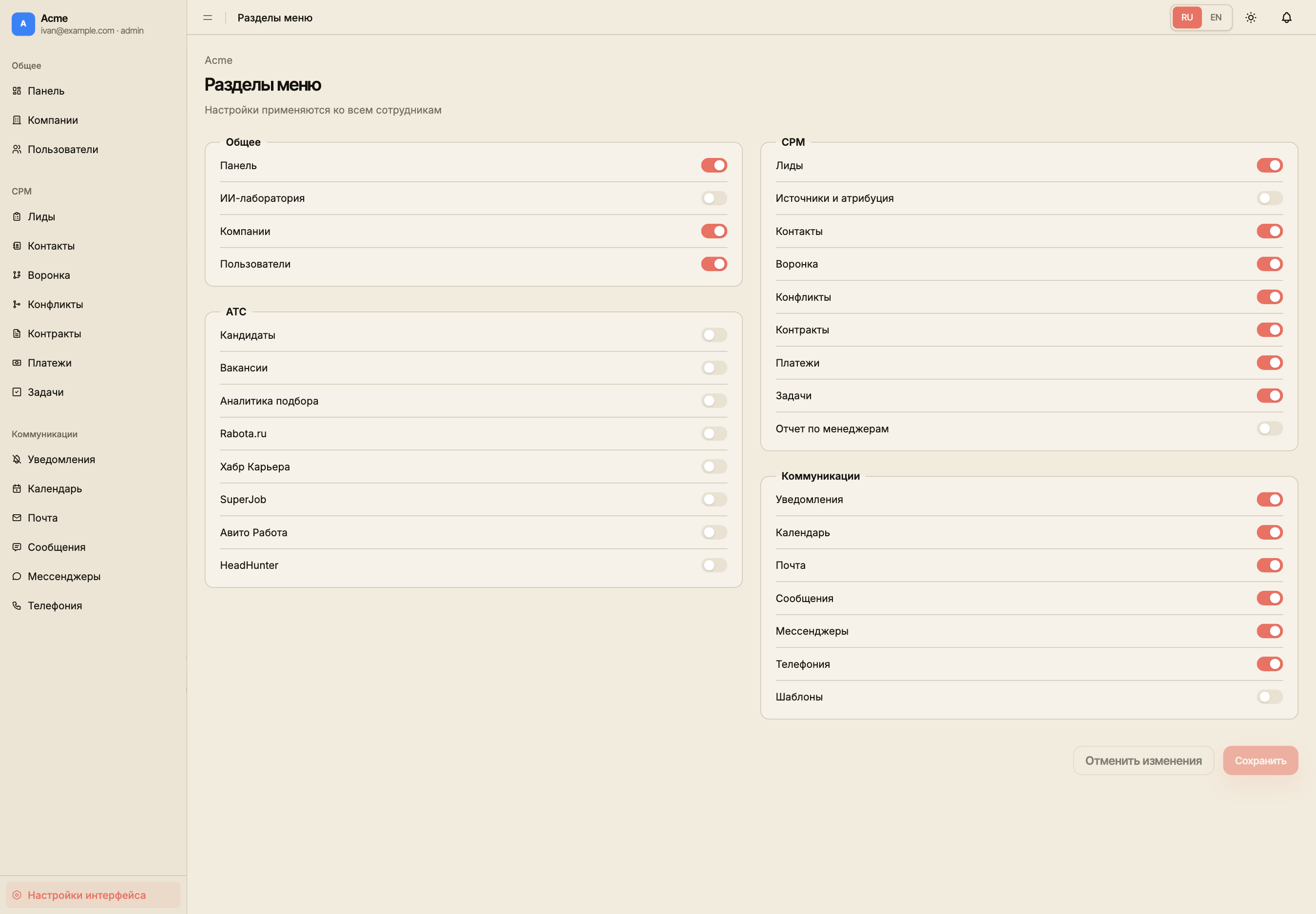
- Включите нужные пункты или выключите лишние. Включённый переключатель розовый, с бегунком справа; выключенный — нейтральный, с бегунком слева.
- Нажмите «Сохранить». До успешного сохранения главное меню остаётся прежним.
- Дождитесь сообщения «Настройки меню сохранены» и проверьте боковое меню.
«Отменить изменения» возвращает переключатели к последнему сохранённому набору. Кнопки недоступны, если изменений нет или выполняется сохранение. Для управления с клавиатуры переходите к переключателям клавишей Tab и меняйте значение пробелом.
Выбор сохраняется для текущего рабочего пространства на сервере и действует на всех устройствах. У администратора меню обновляется сразу после сохранения; в уже открытых сессиях коллег — после перезагрузки приложения. У разных рабочих пространств свои настройки.
Можно скрыть все пункты: пустые группы исчезнут, а «Настройки интерфейса» останутся доступны администратору, чтобы вернуть разделы. После входа по-прежнему открывается «Панель», даже если её пункт скрыт.
Какие пункты видны по умолчанию
Этот набор действует в новых и существующих рабочих пространствах, пока администратор не сохранит собственный выбор. Сохранённый пустой список также считается собственным выбором.
| Группа | Показываются | Скрыты |
|---|---|---|
| Общее | Панель, Компании, Пользователи | ИИ-лаборатория |
| CRM | Лиды, Контакты, Воронка, Конфликты, Контракты, Платежи, Задачи | Источники и атрибуция, Отчет по менеджерам |
| ATS | — | Кандидаты, Вакансии, Аналитика подбора, HeadHunter, SuperJob, Авито Работа, Хабр Карьера, Rabota.ru |
| Коммуникации | Уведомления, Календарь, Почта, Сообщения, Мессенджеры, Телефония | Шаблоны |
Всего включено 16 пунктов, скрыто 12. Группа ATS по умолчанию не отображается в главном меню. Если раздел нужен команде, включите его переключатель и сохраните изменения.
Переключатель интеграции не предоставляет доступ к ней. HeadHunter доступен для подключения, а SuperJob, Авито Работа, Хабр Карьера и Rabota.ru пока подключаются только по запросу. При выключенной интеграции в вашей установке она не появляется в боковом меню и не открывается по прямому адресу, даже если её пункт включён в настройках меню.
Скрытие и права доступа
В основном настройка управляет главным меню: прямые ссылки, переходы из карточек и API продолжают работать с прежними проверками прав. Скрытие не удаляет данные, а включение не выдаёт дополнительных прав: например, «Источники и атрибуция» по-прежнему доступны только администраторам. При выключенном пункте «Источники и атрибуция» карточка лида также скрывает блок атрибуции; сохранённые значения при этом остаются в данных.
Карточка компании учитывает ATS-настройки дополнительно. Если выключены все четыре ATS-пункта — «Кандидаты», «Вакансии», «Аналитика подбора» и HeadHunter, — в карточке остаётся только CRM-представление, даже при прямой ссылке на ATS-режим. Включение любого из них возвращает представления «Подбор» и «Вместе»; у коллег в уже открытой сессии для этого может потребоваться перезагрузка приложения.
Если настройки не загрузились или не сохранились
- При загрузке вместо списка показываются серые заглушки. Если появилась ошибка, нажмите «Повторить». Уже открытой страницей можно продолжать пользоваться.
- При ошибке сохранения переключатели сохраняют ваш черновик, а главное меню остаётся прежним. Повторно нажмите «Сохранить» после восстановления соединения.
- Если коллега видит старое меню, попросите его перезагрузить приложение и проверить выбранное рабочее пространство.
- Если пункт включён, но по-прежнему отсутствует, проверьте роль сотрудника в этой компании.
Личные настройки языка и темы
Эти настройки остаются в верхней панели. На телефоне меню языка и темы справа вверху тоже называется «Настройки интерфейса»; для разделов команды используйте пункт внизу бокового меню.
Настройте язык
На компьютере нажмите RU или EN справа вверху. Дождитесь обновления подписей. На телефоне откройте «Настройки интерфейса» и выберите язык в меню.
Выбор сохраняется в браузере. На другом устройстве или после очистки данных сайта настройку может потребоваться повторить. Названия клиентов, текст заметок и сообщений автоматически не переводятся. Скриншоты справки сняты в русском интерфейсе.
Выберите тему
Нажмите значок темы рядом с переключателем языка и выберите нужный вариант:
| Вариант | Поведение |
|---|---|
| Светлая | Светлый фон независимо от настройки устройства |
| Тёмная | Тёмный фон независимо от настройки устройства |
| Системная | Вид следует светлой или тёмной теме устройства |
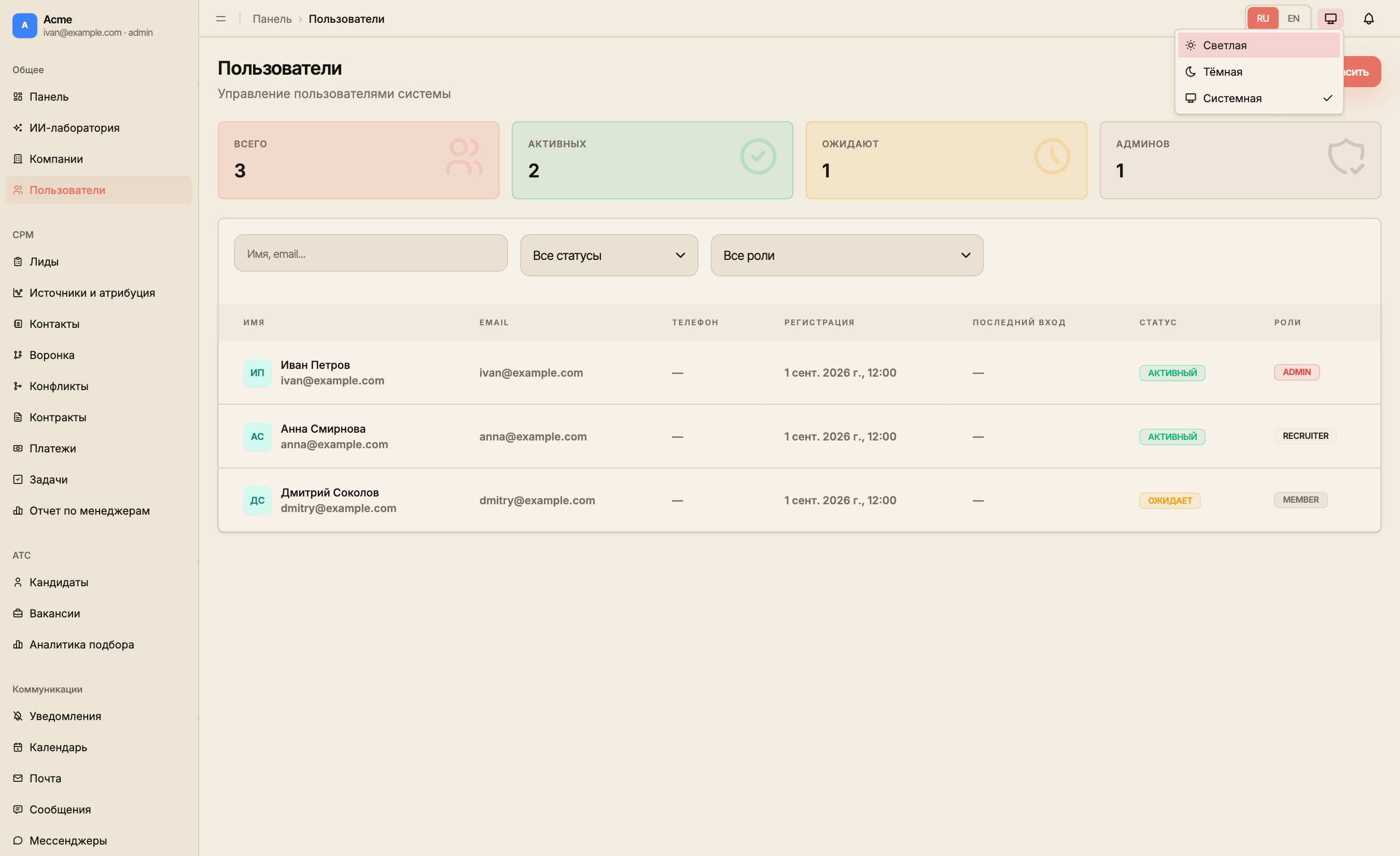
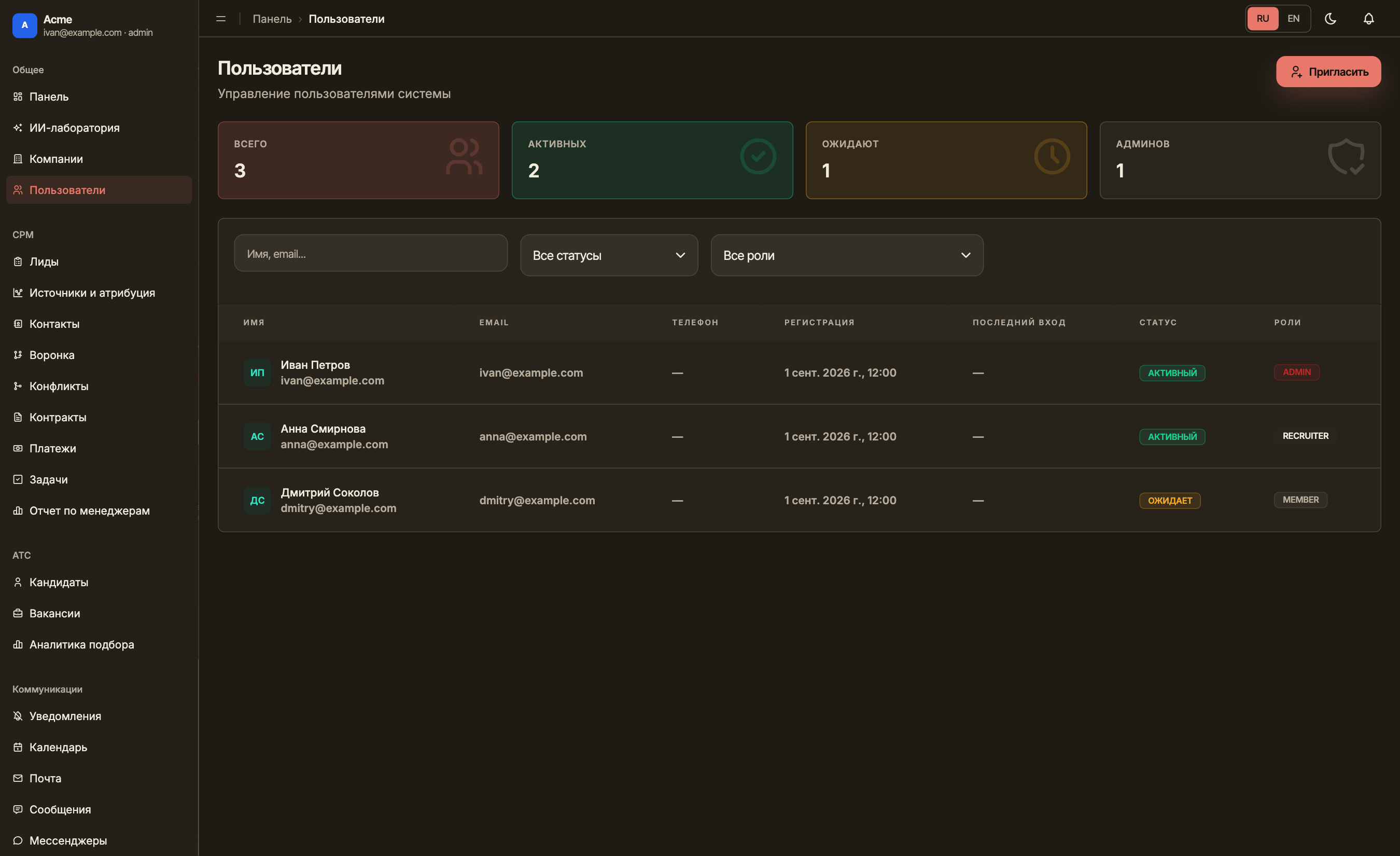
Если системная тема выглядит иначе, чем ожидается, проверьте настройку устройства или выберите явно светлый либо тёмный вариант. Тема справки на отдельном домене настраивается собственным переключателем.
Работайте с телефона
- Откройте CRM в браузере телефона и проверьте компанию.
- Кнопкой боковой панели откройте навигацию и выберите раздел.
- Для языка и темы нажмите «Настройки интерфейса» справа вверху.
- Закройте меню нажатием вне него, чтобы вернуться к странице.
- Если кнопка заменена значком, ориентируйтесь на назначение действия и подписи формы, которая открылась.
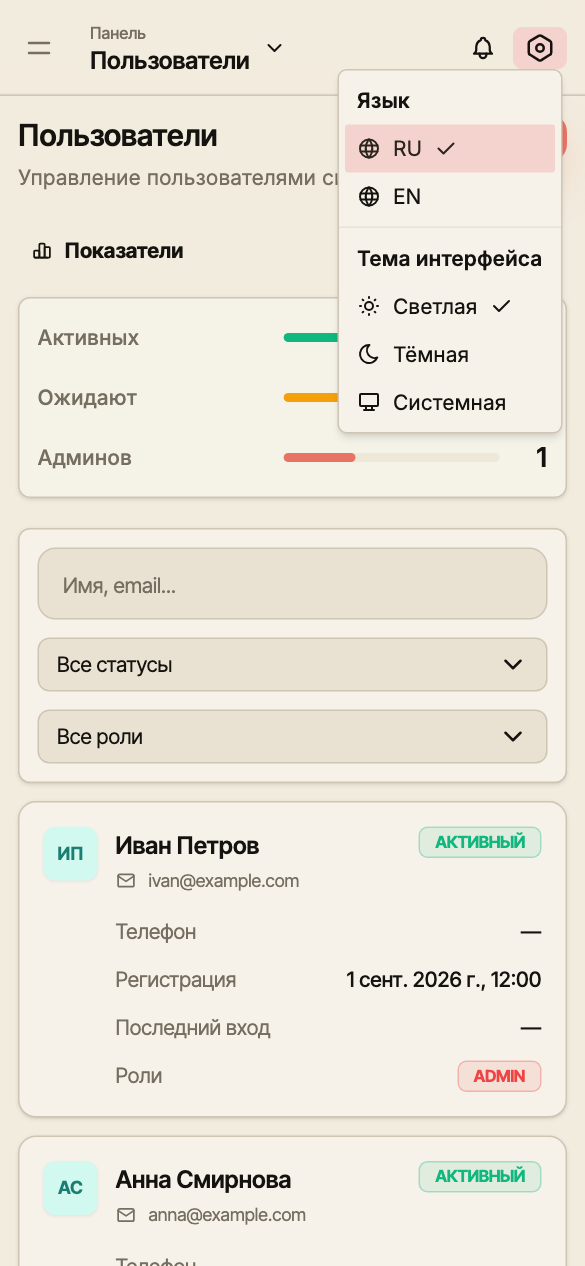
Списки могут отображаться карточками, а широкие таблицы — иметь горизонтальную прокрутку. Для сравнения большого числа полей удобнее широкий экран. Управление историей диалогов AI Lab сейчас доступно в боковой панели широкого интерфейса.
Проверьте результат
Откройте другой раздел: язык и тема должны сохраниться. Если смена языка не завершилась из-за загрузки, сохраните введённые данные и обновите страницу. Не очищайте данные браузера, пока в формах остаётся несохранённая работа.