 Молекула
 Создание и настройка воронки
Задайте этапы продаж, ответственного по умолчанию, сроки и автоматические задачи.
Настройки относятся к воронке активной компании и влияют на общий процесс команды. Выполняйте их под аккаунтом с правами изменения воронки. Перед изменениями проверьте её название.
1. Создайте воронку
- Откройте «Воронка».
- Раскройте выбор воронки и нажмите «Добавить воронку».
- Введите название и выберите шаблон.
- Проверьте настройку стандартных автозадач и нажмите «Создать».
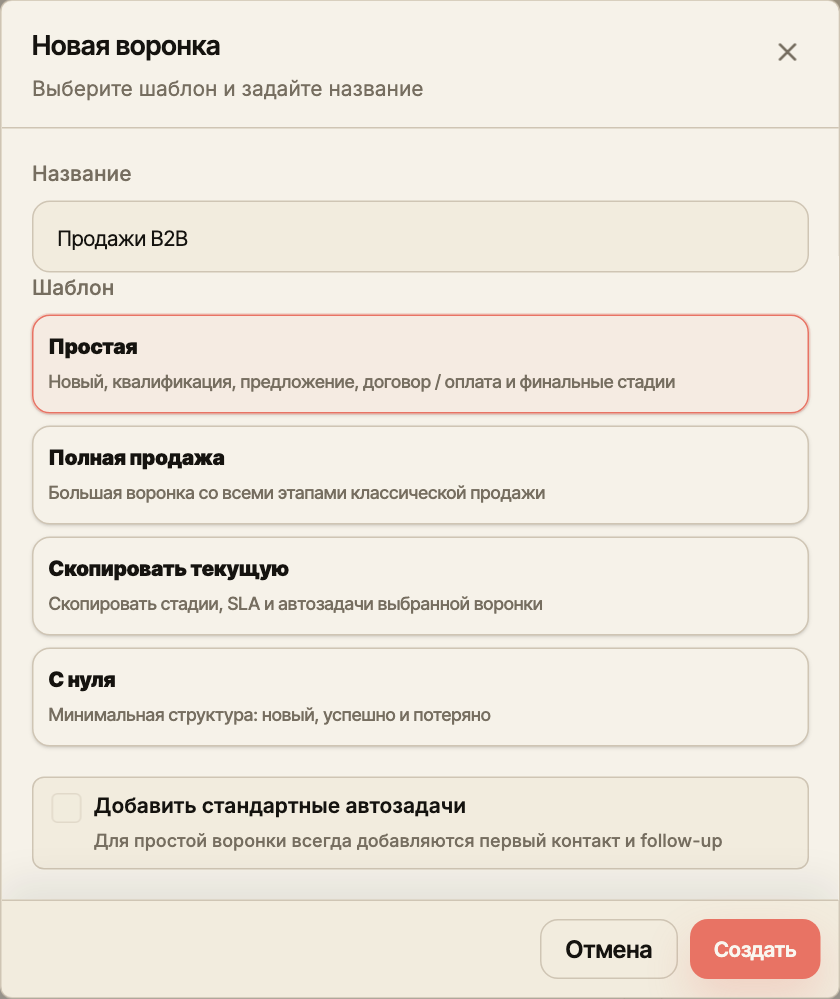
| Шаблон | Назначение |
|---|---|
| Простая | Основные шаги от нового обращения до договора или оплаты и финальные этапы; включает первый контакт и follow-up |
| Полная продажа | Расширенный процесс; полный набор стандартных автозадач можно включить отдельно |
| Скопировать текущую | Копирует этапы, сроки и автозадачи выбранной воронки; нужен доступный исходный процесс |
| С нуля | Минимальная структура с новым обращением и финальными результатами |
2. Откройте редактор
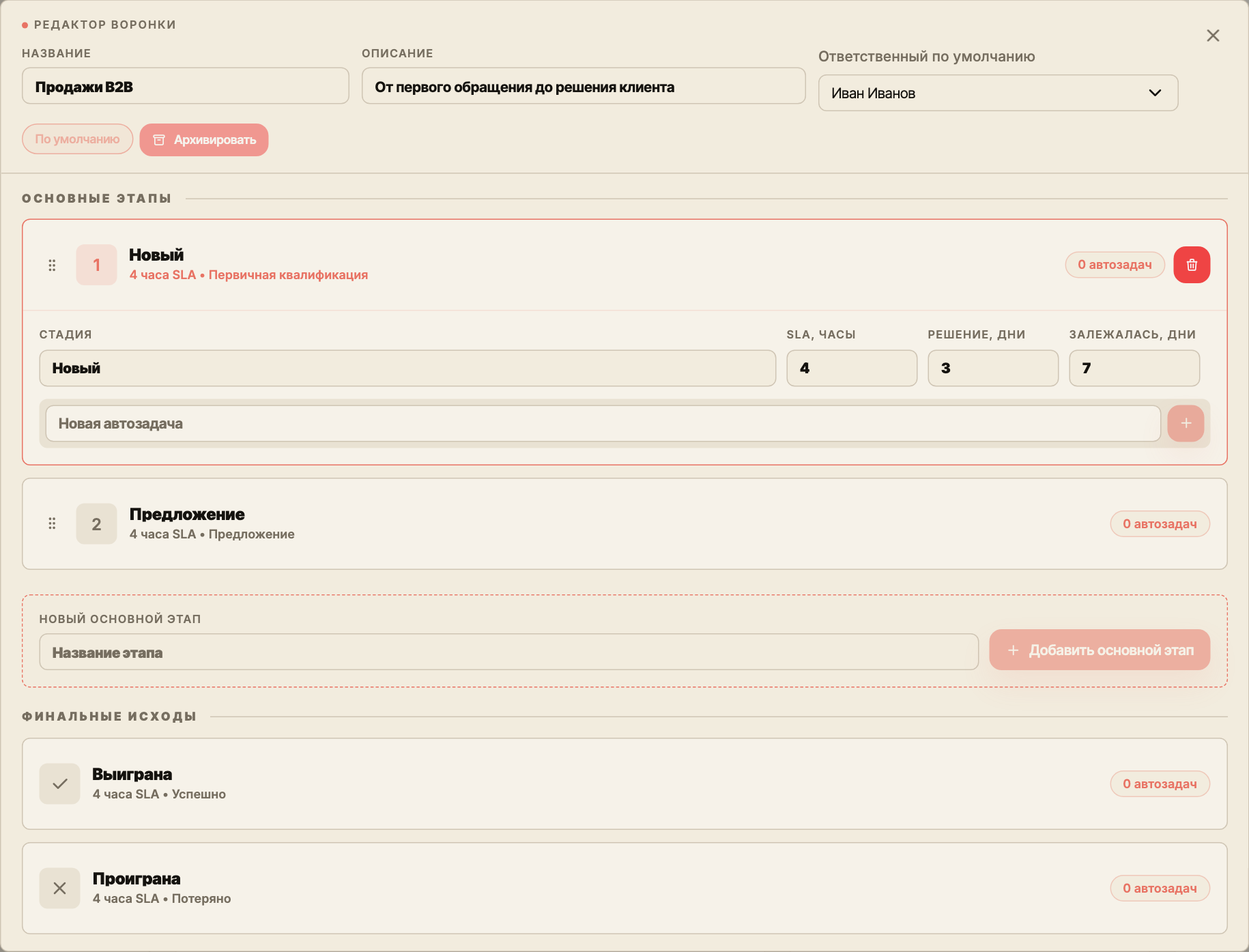
Выберите воронку и нажмите кнопку её настроек. В «Редакторе воронки» задайте название, описание и «Ответственный по умолчанию».
Для быстрого изменения только названия можно нажать заголовок выбранной воронки на доске. Enter или уход из поля сохраняет имя, Escape отменяет ввод. Полный редактор остаётся местом для описания, ответственного, этапов и автоматизации.
Если ответственный не выбран или недоступен, используется резервное правило системы. Проверяйте фактического ответственного в новом лиде: не считайте пустую настройку обещанием назначения конкретному человеку.
Название и описание сохраняются при завершении редактирования поля, а выборы — соответствующим действием. Дождитесь завершения сохранения, закройте редактор и откройте его повторно для проверки.
3. Настройте этапы
Раскройте нужный этап. Можно изменить название и доступные параметры:
| Поле | Что означает |
|---|---|
| SLA, часы | Контрольный срок первого ответа |
| Решение, дни | Срок для принятия решения |
| Залежалась, дни | Порог, после которого лид считается залежавшимся |
Для нового этапа введите название в блоке «Новый основной этап» и нажмите «Добавить основной этап». Порядок основных этапов меняется перетаскиванием или кнопками перемещения.
Системные финальные этапы удалить нельзя. Этап, в котором находятся лиды, также не удаляется: сначала нужно определить их дальнейший этап и перенести. Финальный исход определяется типом этапа, а не только его видимым названием.
4. Настройте автозадачи
Внутри этапа введите название в поле «Новая автозадача» и нажмите плюс. Для задачи доступны тип, приоритет и срок; расширенные параметры уточняют её поведение:
- Статус: включена ли автоматическая задача.
- Запуск и повтор: на какое событие реагировать и когда создавать повторно.
- Расписание и задержка: создавать сразу или отложить.
- Дедлайн: как рассчитывать срок исполнения.
- Исполнитель: ответственный лида или выбранный пользователь.
- Условия: дополнительные ограничения, например источник или бюджет.
- При выходе: отменять ли ожидающий запуск при уходе с этапа.
- Закрытие лида: что делать с задачами при финальном результате.
Проверьте значения каждого включённого шаблона. Автозадача — правило создания будущих задач, а не отметка о выполненной работе. Уже существующие задачи проверяйте отдельно в карточке лида.
5. Основная воронка и архив
Действие «Сделать основной» выбирает воронку по умолчанию. Перед архивированием основной воронки сначала назначьте другую основной: текущую основную архивировать нельзя. Архивирование — отдельное действие, а не способ отметить отдельную сделку проигранной.
Как проверить результат
Повторно открытый редактор показывает сохранённые значения. Новый тестовый лид попадает в ожидаемый процесс и получает ожидаемого ответственного. После подходящего события появляются настроенные автозадачи; проверьте их исполнителя и срок.