 Молекула
 Разбор входящих писем
Примите письмо как лид или свяжите его с существующей записью, затем ответьте в той же цепочке.
Сначала подключите общий почтовый ящик. Новые письма от неизвестных отправителей попадают в очередь: сотрудник решает, являются ли они новым обращением и с какой записью их связать.
1. Откройте письмо
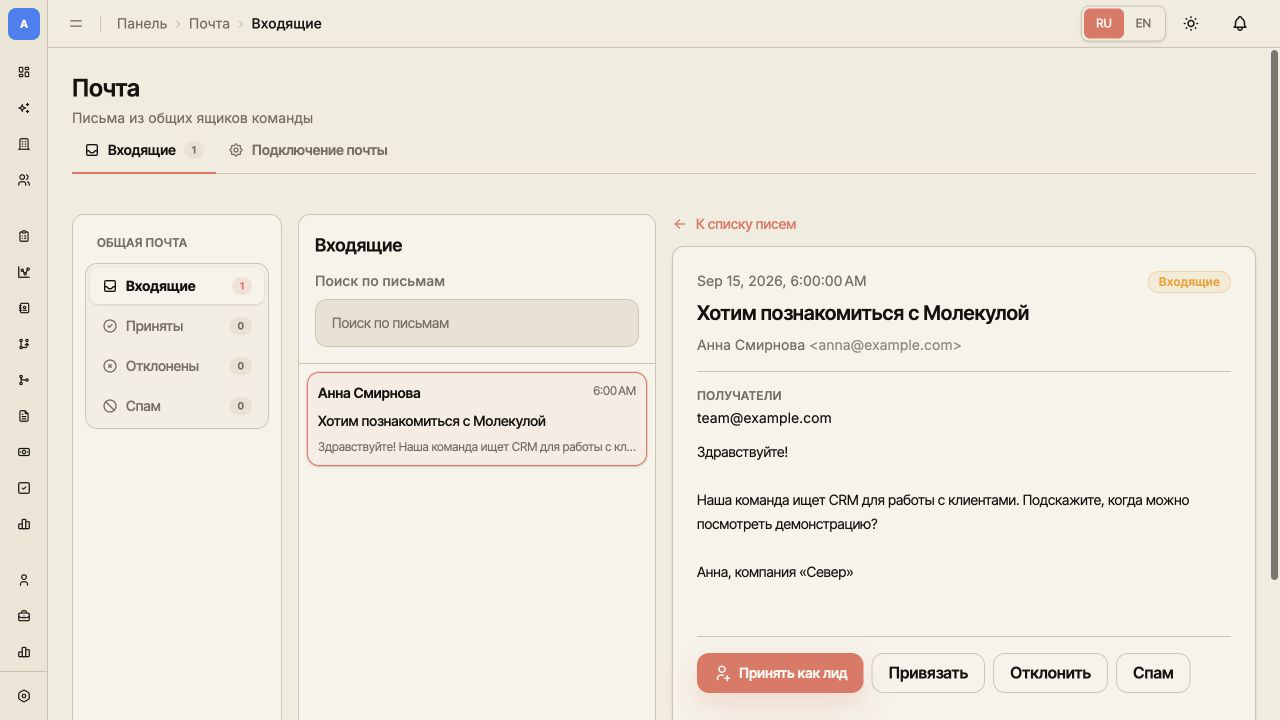
Раздел «Почта» сразу открывает вкладку «Входящие». В меню «Общая почта» слева выберите папку «Входящие», «Приняты», «Отклонены» или «Спам». Внизу этого меню можно выбрать почтовый ящик, а над списком — найти письмо по поиску. Выберите письмо в списке: рядом откроются отправитель, тема, получатели, текст и доступные вложения. На узком экране вернитесь к списку кнопкой «К списку писем». Стрелки внизу списка переключают страницы; при смене папки открывается первая страница.
Если ожидаемого письма нет, перейдите на вкладку «Подключение почты» и проверьте статус синхронизации общего ящика. Сообщение о постановке синхронизации в очередь ещё не означает, что письмо загружено. После завершения снова откройте входящие и проверьте выбранную папку, ящик и поисковый запрос. Пустой список относится к текущим фильтрам, а не ко всей почте.
2. Выберите результат разбора
Кнопки разбора и привязки доступны только у писем, ожидающих решения. После принятия, отклонения или пометки как спама вместо кнопок отображается статус. При повторном открытии обработанного письма принять его как лид или привязать заново через этот экран нельзя; текст и история переписки остаются доступны.
- Новое обращение: нажмите «Принять как лид». Проверьте созданный лид, его контакт и воронку. Воронка новых лидов задаётся через «Настройки» в карточке ящика на вкладке «Подключение почты».
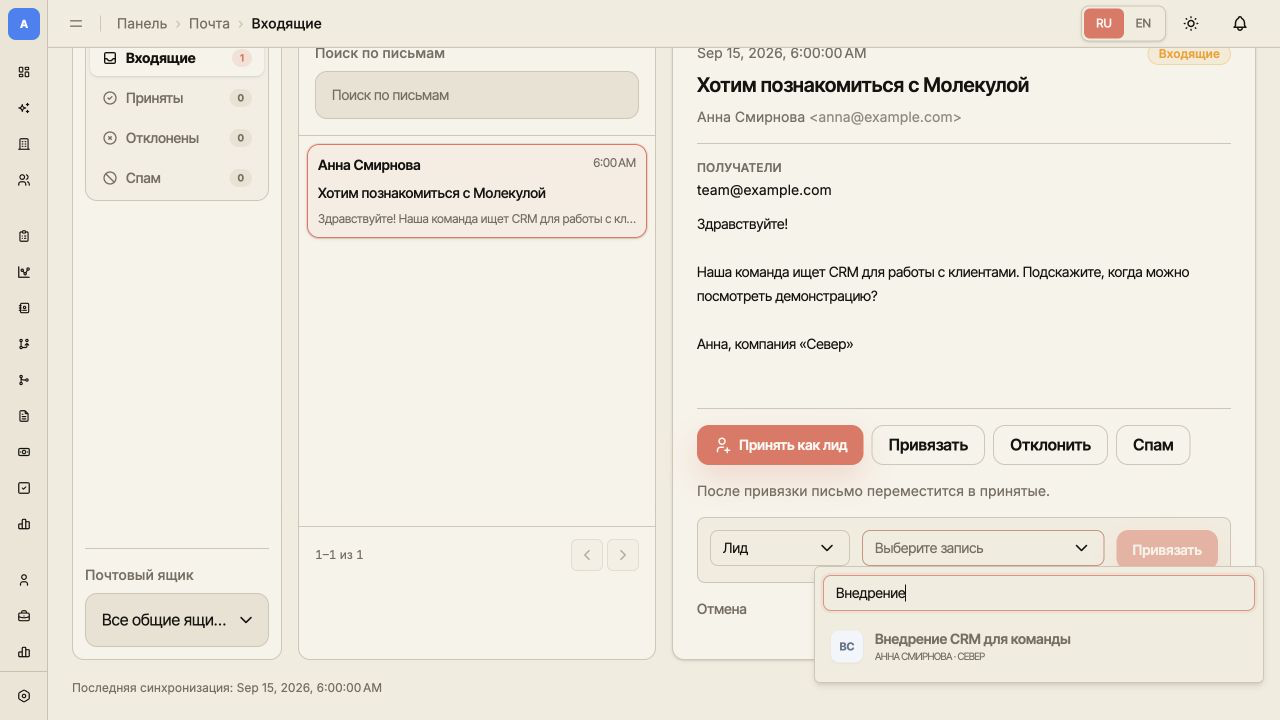
- Уже есть запись: нажмите «Привязать», затем выберите тип связанной записи — лид, контакт или кандидат. Откройте список «Выберите запись», найдите нужную запись по имени, названию или email, выберите её и нажмите «Привязать».
- Письмо не требует обращения: нажмите «Отклонить».
- Спам: при необходимости укажите причину и нажмите «Спам».
Разные письма в состоянии ожидания можно принять как отдельные лиды одного известного отправителя: CRM переиспользует его контакт, но создаёт отдельное обращение для каждого явно принятого письма. Один и тот же элемент очереди принимается только один раз, поэтому после сетевой ошибки сначала обновите его статус и не повторяйте создание вслепую.
Не создавайте второй лид только для сохранения нового письма в уже существующей переписке. Если действие вернуло ошибку, проверьте сообщение рядом с письмом и его текущий статус перед повтором.
Список записей загружается частями. Кнопка «Загрузить ещё» внутри списка показывает следующую страницу; поиск помогает найти запись за пределами уже загруженных вариантов. Если список не загрузился, нажмите «Повторить». При смене типа записи предыдущий выбор сбрасывается — выберите запись нужного типа заново.
3. Ответьте в той же цепочке
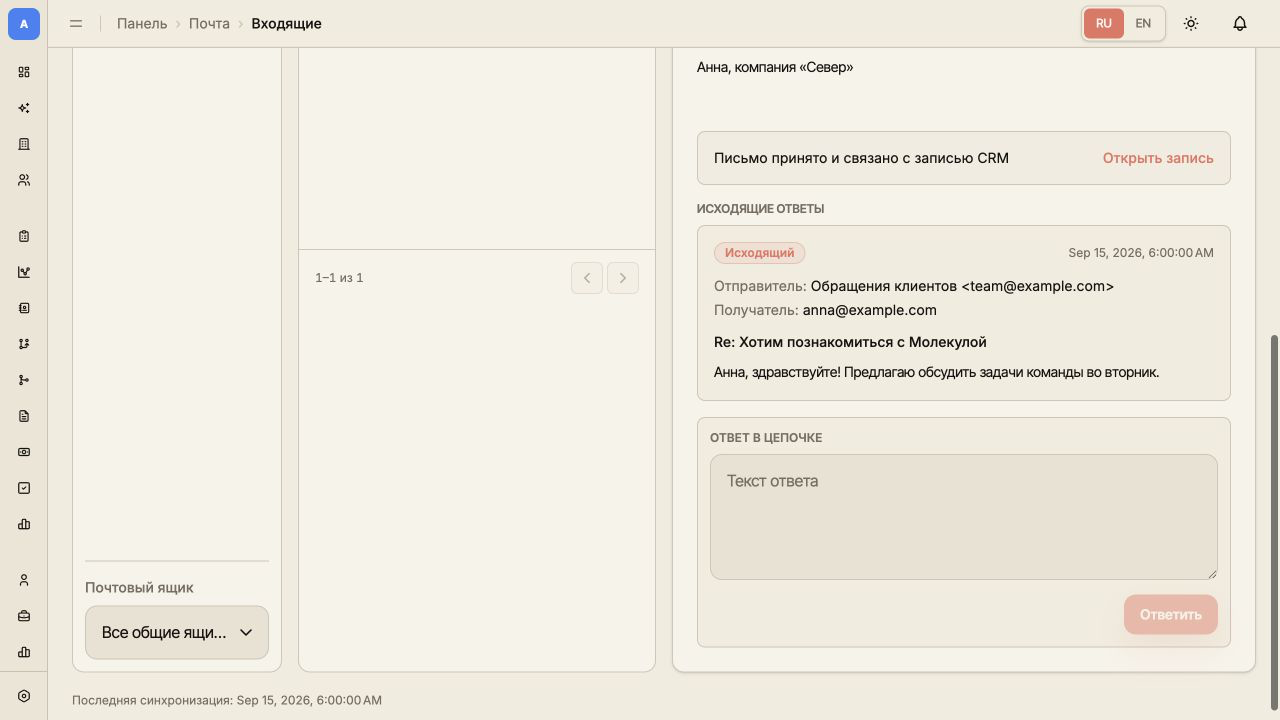
Блок «Ответ в цепочке» появляется после успешного принятия письма как лида или привязки к существующей записи. До этого блок скрыт. После принятия или привязки письмо остаётся открытым, чтобы вы могли сразу подготовить ответ.
Введите текст и нажмите «Ответить». Ответ направляется отправителю выбранного письма; тема получает префикс Re:, если его ещё нет. Проверьте адрес отправителя перед нажатием. Кнопка недоступна, пока ответ пуст или отправляется.
Сохранённые ответы показываются в блоке «Исходящие ответы»: отправитель, получатель, дата, тема и текст. Они остаются доступны при повторном открытии принятого письма. Метка «Исходящий» обозначает направление письма и сама по себе не подтверждает доставку.
При переключении на другое письмо черновик ответа очищается. Для отдельного сообщения используйте редактор отправки.
4. Продолжите работу
Откройте связанный лид, проверьте потребность клиента и назначьте следующий шаг. Если письмо относится к кандидату, сохраняйте связь с его карточкой, чтобы переписка не теряла контекст.
Как проверить результат
Письмо получило выбранный статус, а при принятии или привязке связано с правильной записью. После ответа дождитесь подтверждения операции и проверьте историю цепочки. Вложение скачивается только при наличии ссылки; если рядом показана причина недоступности, используйте её для обращения к администратору.