 Молекула
 Календарь и события
Подключите календарь, выберите календарь для событий и проверьте расписание.
Для подключения нужен собственный аккаунт календарного провайдера и право разрешить Молекуле доступ к нему. Регистрация в CRM через Яндекс и подключение Яндекс Календаря — отдельные действия.
1. Подключите календарь
- Откройте «Календарь».
- Найдите карточку нужного провайдера и нажмите кнопку подключения. Страница показывает только интеграции, включённые в вашей Молекуле; в примере доступен Яндекс.
- На странице провайдера выберите нужный аккаунт и подтвердите доступ к календарю и адресу электронной почты. Адрес нужен, чтобы CRM показала, какой аккаунт подключён; Молекула не получает пароль от Яндекса.
- После возвращения в CRM проверьте статус подключения и адрес аккаунта на карточке.
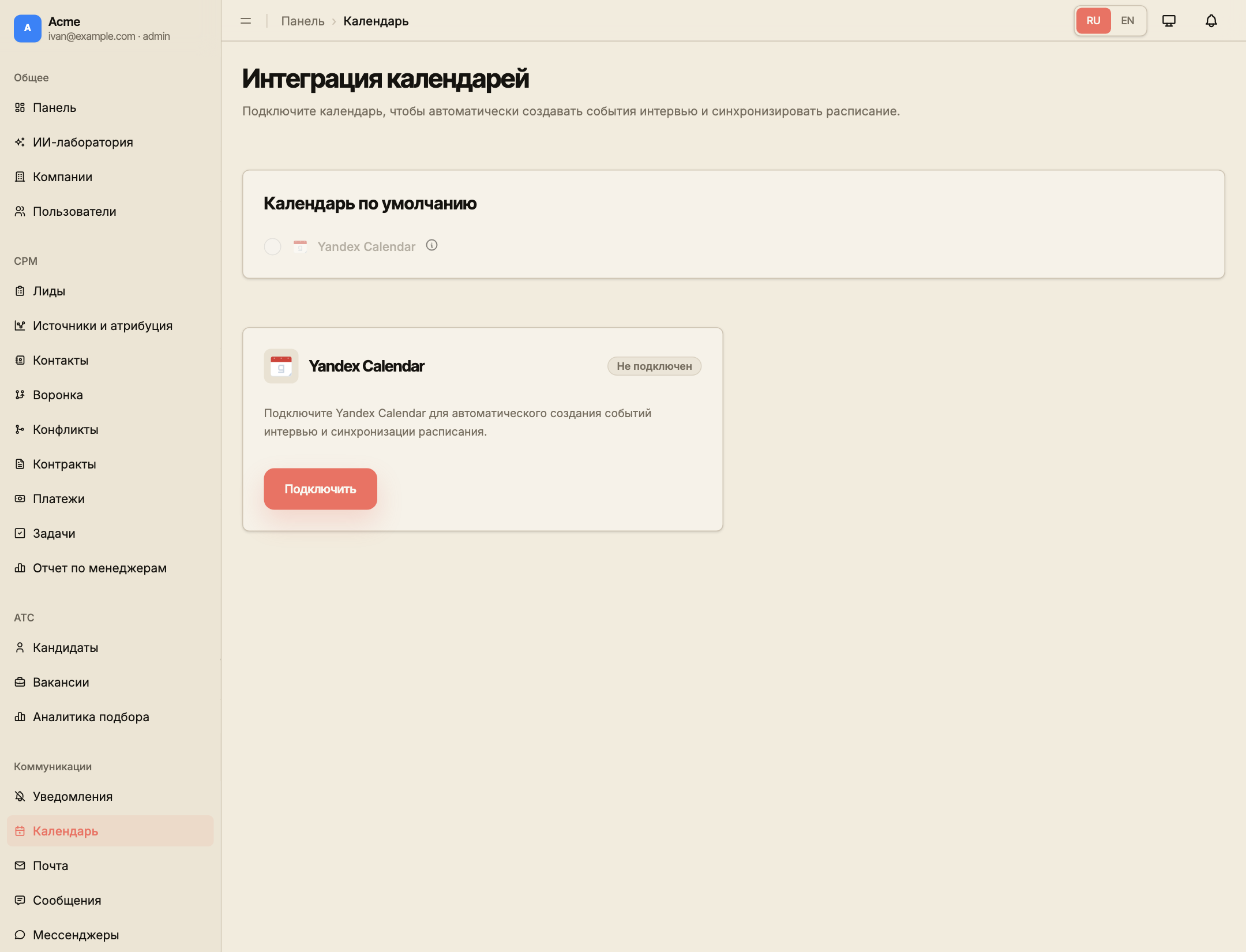
2. Выберите календарь для событий
Если после подключения появляется выбор календаря внутри аккаунта, выберите рабочий календарь и сохраните выбор. Провайдер и конкретный календарь — разные настройки: у одного аккаунта может быть несколько календарей.
Для нескольких подключённых провайдеров выберите основной в соответствующем блоке или через меню карточки «Сделать основным». Перед созданием событий проверьте выбранный аккаунт и календарь.
3. Работайте с расписанием
При подключённом Яндекс Календаре появляется блок «События Яндекс Календаря». Переключайте недели стрелками и нажимайте «Обновить», чтобы получить актуальные события. Пустая неделя не обязательно означает ошибку подключения.
События, связанные с работой, создаются из соответствующих карточек CRM: например, из задачи действием добавления в календарь, а из карточки контакта или лида — действием «Встреча». Для встречи с клиентом нужен провайдер с поддержкой видеоконференций. Форма позволяет выбрать точные дату и время, длительность, часовой пояс, календарь, участников и описание; после успеха CRM сохраняет ссылку на видеовстречу и запись в истории выбранной сущности.
Перед созданием встречи CRM проверяет выбранный интервал. Если система сообщает о пересечении, просмотрите занятые интервалы и выберите «Изменить время» либо осознанно подтвердите «Продолжить несмотря на конфликт». Отмена подтверждения возвращает к форме без создания события. При ошибке проверки занятости встреча также не создаётся; не повторяйте отправку, пока не проверите подключение и предыдущий результат.
4. Исправьте проблему подключения
Если нужен повторный вход, используйте действие переподключения в карточке и снова подтвердите оба разрешения. После него проверьте адрес аккаунта и выбранный календарь. Если карточки провайдера нет, уточните у администратора, включена ли эта интеграция.
Когда связанное событие удалено из Яндекс Календаря, CRM может показать предупреждение и «Пересоздать событие». Нажимайте эту кнопку, только если событие действительно нужно восстановить.
Для отключения откройте меню календаря, выберите «Отключить» и подтвердите действие. После этого для новых операций с провайдером понадобится подключение заново.
Как проверить результат
Карточка показывает подключённый аккаунт, выбран нужный календарь, а созданное из CRM событие находится в ожидаемом расписании. Сохранённая задача и созданное календарное событие проверяются отдельно.