 Молекула
 Подключение мессенджеров
Подключите мессенджер через Wazzup, измените воронку после сохранения и управляйте отключением с сохранением переписки.
В разделе «Мессенджеры» настраиваются подключения через Wazzup. Повседневная переписка находится в отдельном разделе «Сообщения».
1. Подготовьте подключение Wazzup
Проверьте рабочее пространство и откройте «Мессенджеры». Нужен аккаунт Wazzup с доступом к каналам вашей команды. Если показано «Подключение Wazzup пока не настроено», обратитесь к администратору: авторизация пользователя не заменяет настройку интеграции на стороне платформы.
Если Wazzup ещё не использовали, перейдите по ссылке «Зарегистрироваться в Wazzup», когда она доступна. После регистрации вернитесь в Молекулу и нажмите «Продолжить после регистрации».
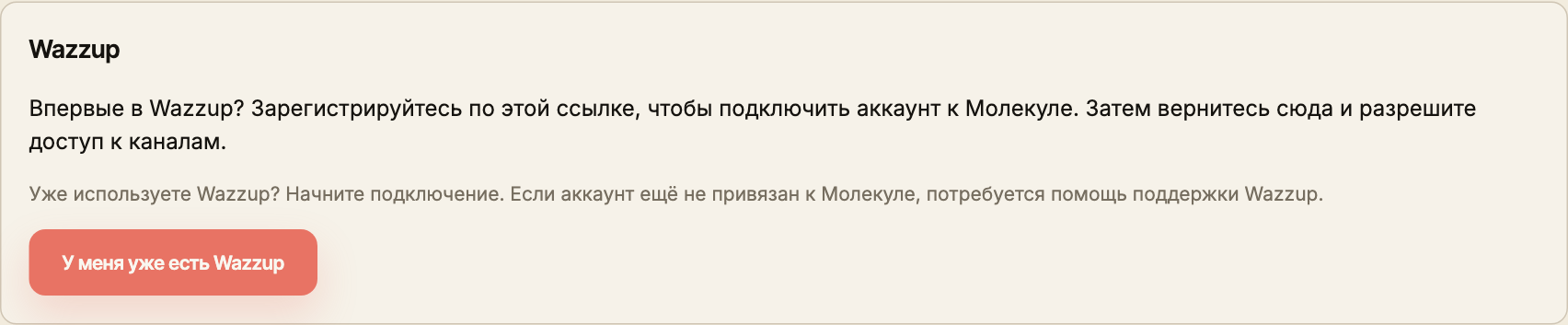
Если аккаунт уже есть, нажмите «У меня уже есть Wazzup». На стороне Wazzup разрешите CRM доступ и вернитесь в Молекулу. Если существующий аккаунт ещё не привязан к Молекуле, для подключения потребуется помощь поддержки Wazzup.
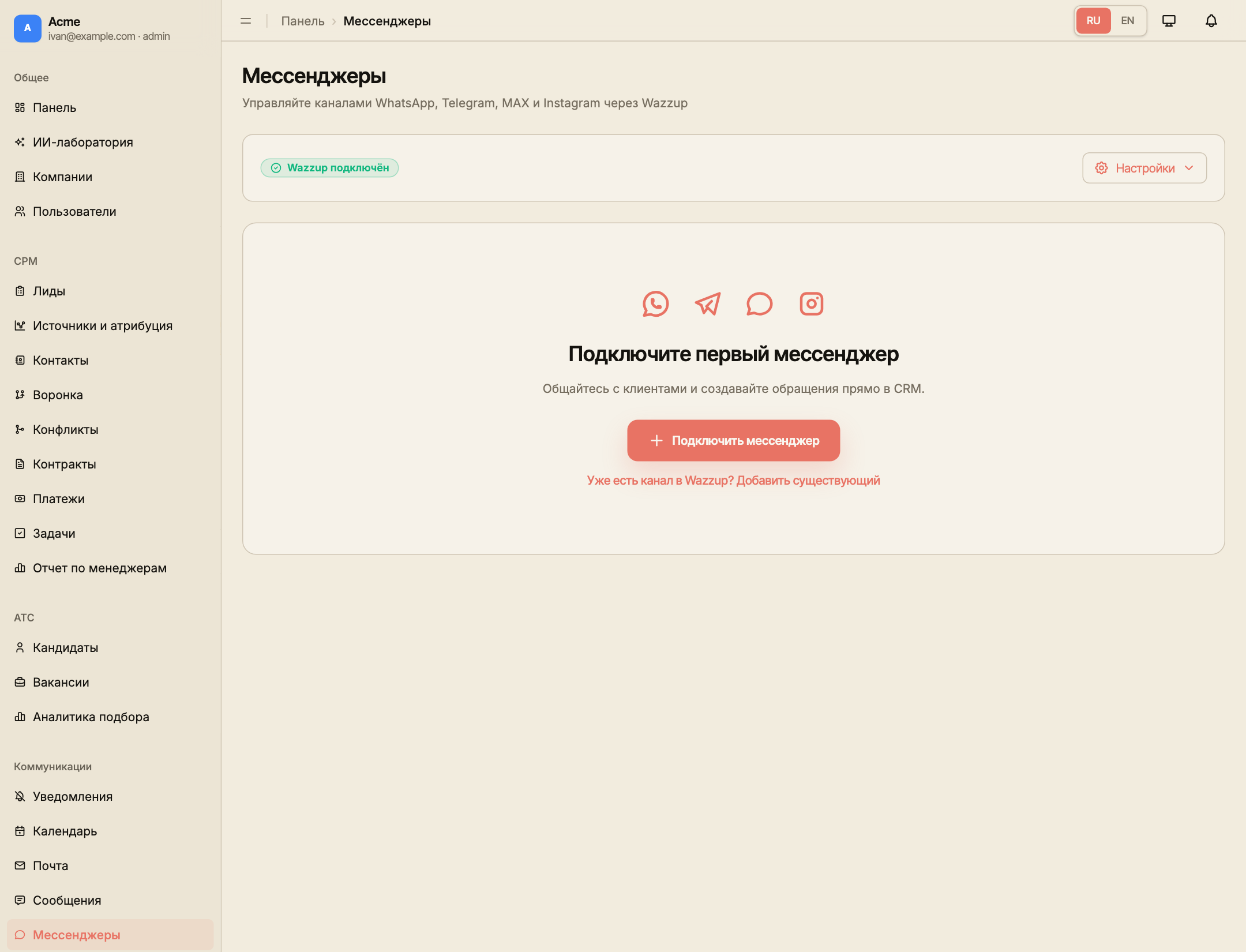
После авторизации появится статус «Wazzup подключён». Если каналов ещё нет, по центру страницы доступны два действия: подключить новый мессенджер или добавить канал, который уже есть в Wazzup. Когда каналы появятся, эти действия будут вверху страницы.
2. Подключите конкретный канал
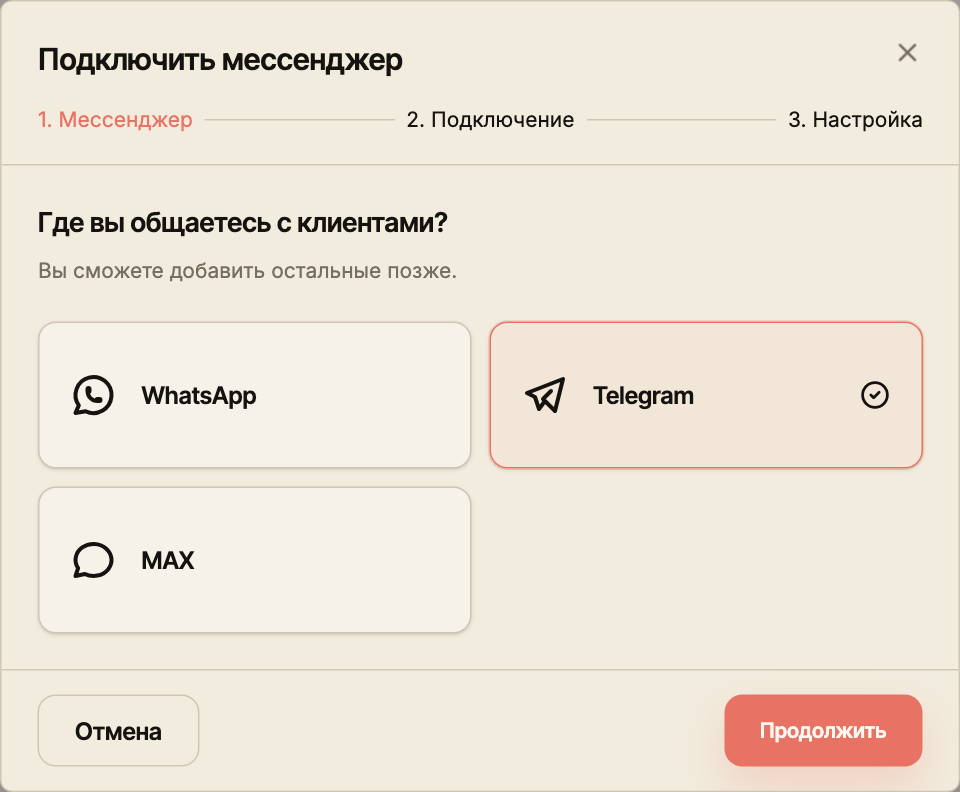
Нажмите «Подключить мессенджер». Откроется окно с тремя шагами.
Шаг 1. Выберите мессенджер
Выберите WhatsApp, Telegram или MAX и нажмите «Продолжить». Выбранный вариант выделен в списке. Instagram в текущем мастере подключения не предлагается.
Шаг 2. Подключите аккаунт
Завершите вход по инструкции в окне Wazzup.
Встроенное окно использует российский домен Wazzup для русского интерфейса и международный домен для английского. Это один и тот же шаг подключения; при смене языка домен окна меняется автоматически.
Нажмите «Проверить подключение». Если новый аккаунт пока не найден, завершите вход и повторите проверку. Окно остаётся открытым; повторно выбирать мессенджер не нужно. При ошибке загрузки окна или проверки используйте предложенную повторную попытку.
Если вы подключали этот аккаунт раньше, используйте ссылку «Уже подключали этот аккаунт? Выбрать существующий канал» под окном Wazzup.
Шаг 3. Сохраните канал в CRM
Проверьте найденный аккаунт и статус «Аккаунт подключён». Укажите «Название в CRM», по которому коллеги будут узнавать канал, и нажмите «Сохранить канал». Воронка по умолчанию назначается автоматически: выбирать её при подключении не нужно. Позже воронку можно изменить в карточке сохранённого канала.
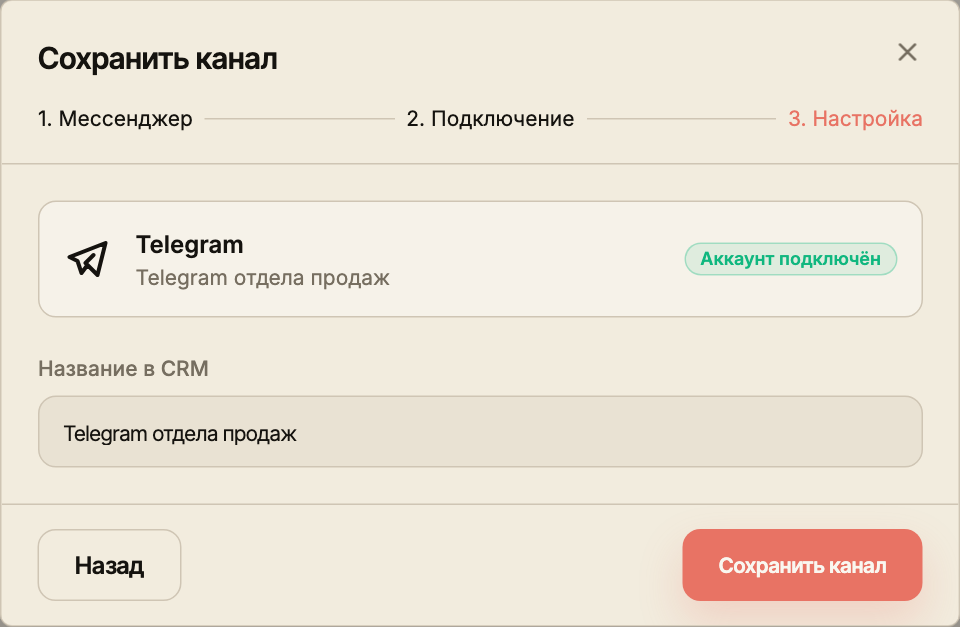
Если найдено несколько новых аккаунтов выбранного мессенджера, выберите нужный. При ошибке сохранения введённое название сохраняется, поэтому можно повторить попытку. После успешного сохранения окно закроется, а канал появится в списке.
Если канал уже есть в Wazzup
Выберите «Уже есть канал в Wazzup? Добавить существующий». Откроется выбор канала вашего аккаунта без повторного входа в мессенджер. «Обновить список» находится рядом с полем «Канал в Wazzup».
Выберите канал, задайте название и нажмите «Сохранить канал». Здесь также автоматически используется воронка по умолчанию; изменить её можно после сохранения в карточке канала. Каналы, которые требуют подключения в Wazzup, недоступны для выбора до завершения входа. Уже добавленные в CRM, занятые и неподдерживаемые каналы не предлагаются для повторного добавления.
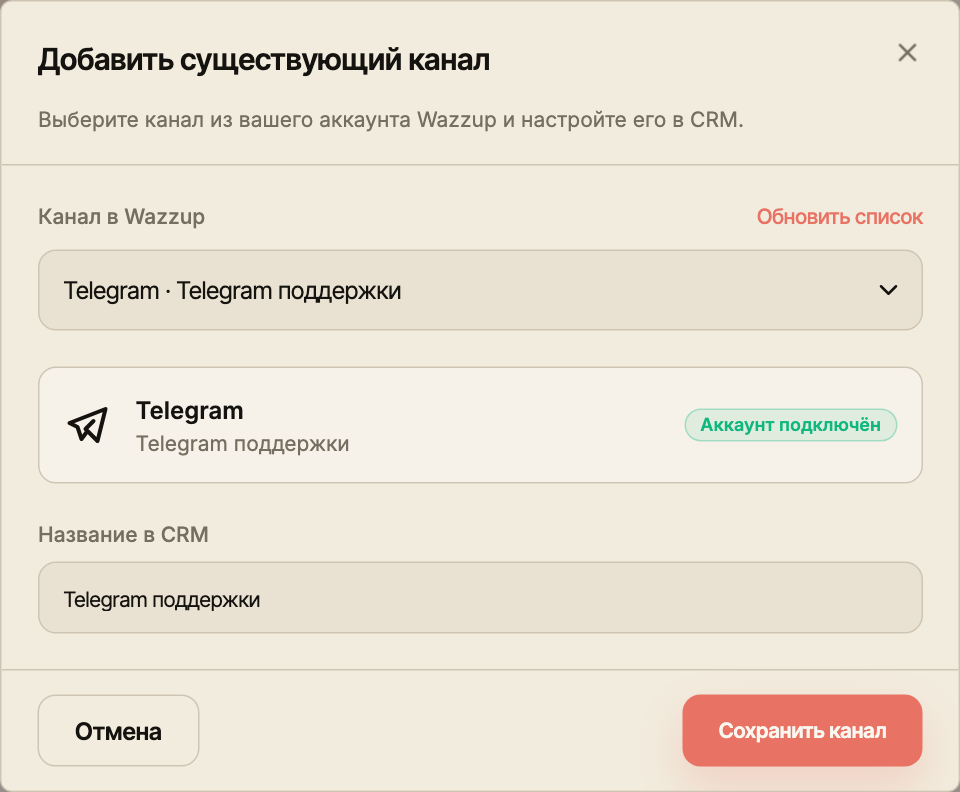
Если список пуст, проверьте, что авторизовали нужный аккаунт Wazzup. Для ещё не подключённого мессенджера вернитесь к действию «Подключить мессенджер».
3. Проверьте и обслуживайте подключение
В списке каналов проверьте название, статус, состояние у провайдера и выбранную воронку. Выполните проверку соединения. Если канал требует восстановления, откройте его в Wazzup и завершите предложенные действия.
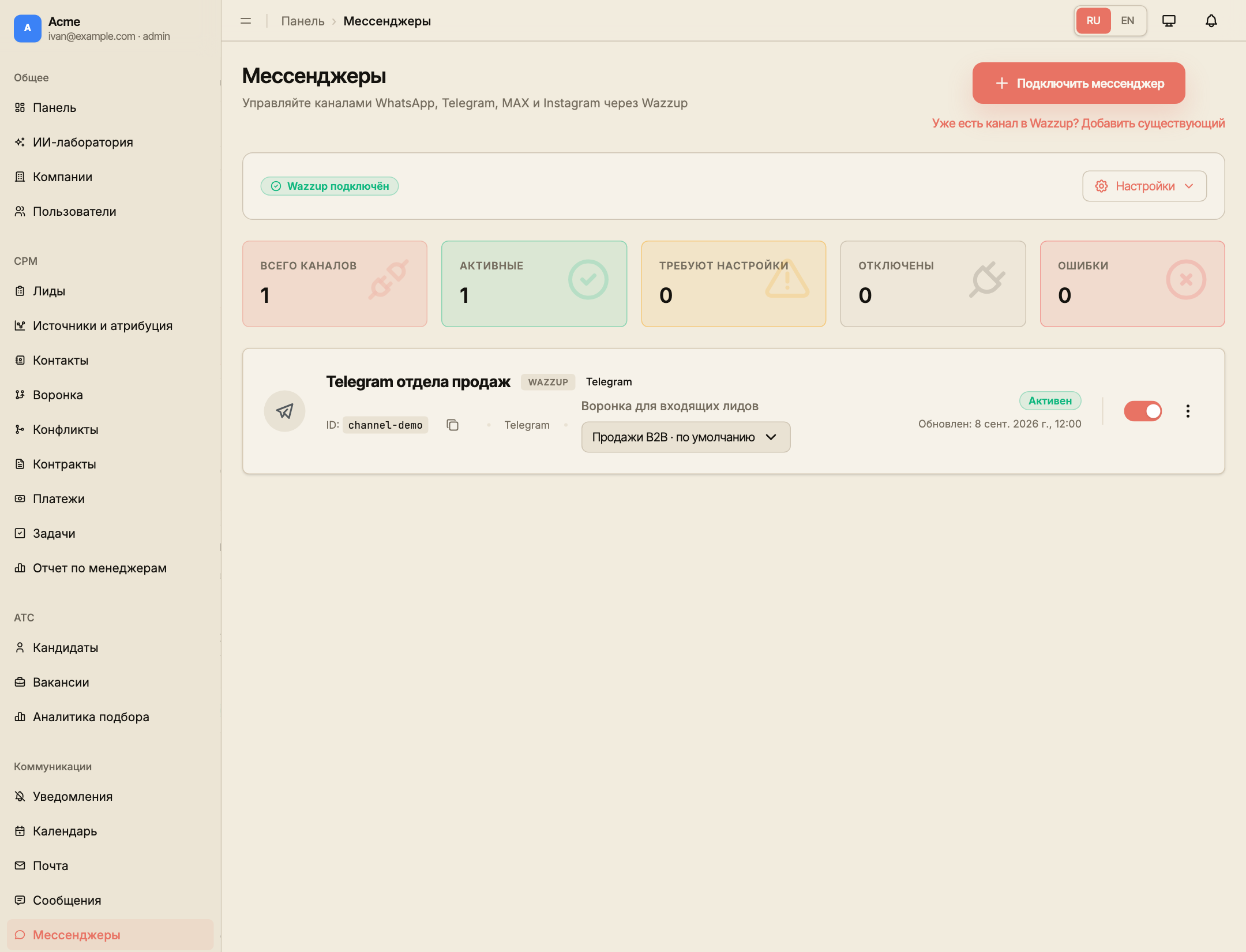
В карточке канала можно изменить воронку, включить или выключить отдельный канал и удалить его из CRM через меню действий. Перед изменением убедитесь, что коллеги понимают, какой канал перестанет обслуживаться.
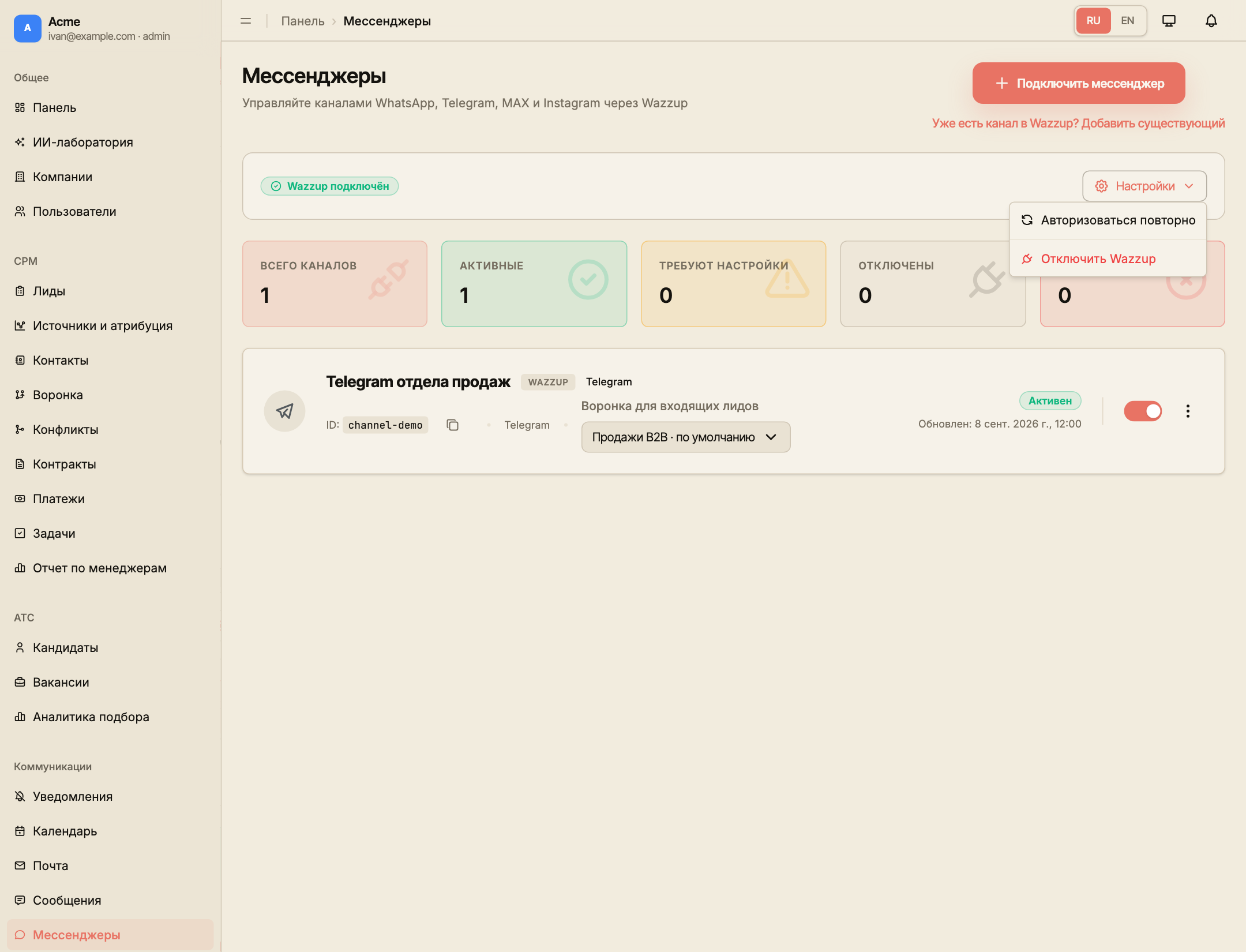
Если изменился аккаунт Wazzup или пропал доступ, раскройте «Настройки» рядом со статусом «Wazzup подключён» и нажмите «Авторизоваться повторно». При отдельном запросе повторной авторизации следуйте подсказке на странице. Если не завершилась настройка обмена событиями, используйте предложенный повтор и проверьте результат.
4. Отключите Wazzup от компании
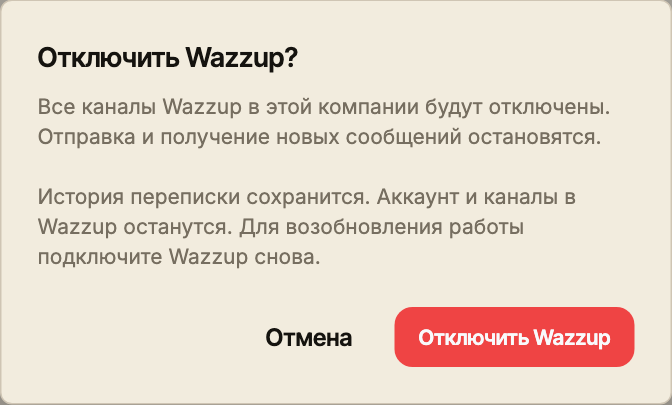
Действие «Отключить Wazzup» относится ко всем каналам Wazzup в текущей компании. Если нужно приостановить только один канал, используйте переключатель в его карточке.
- Проверьте, что выбрана нужная компания, и предупредите коллег о прекращении обмена сообщениями.
- Откройте «Настройки» рядом со статусом «Wazzup подключён» и выберите «Отключить Wazzup».
- Прочитайте подтверждение. Для отмены нажмите «Отмена»; чтобы отключить интеграцию, нажмите «Отключить Wazzup» в окне.
После успешного отключения появится уведомление «Wazzup отключён. История переписки сохранена.». Каналы останутся в списке в отключённом состоянии, а их переключатели будут недоступны до повторного подключения Wazzup. Вверху страницы снова появится предложение авторизоваться.
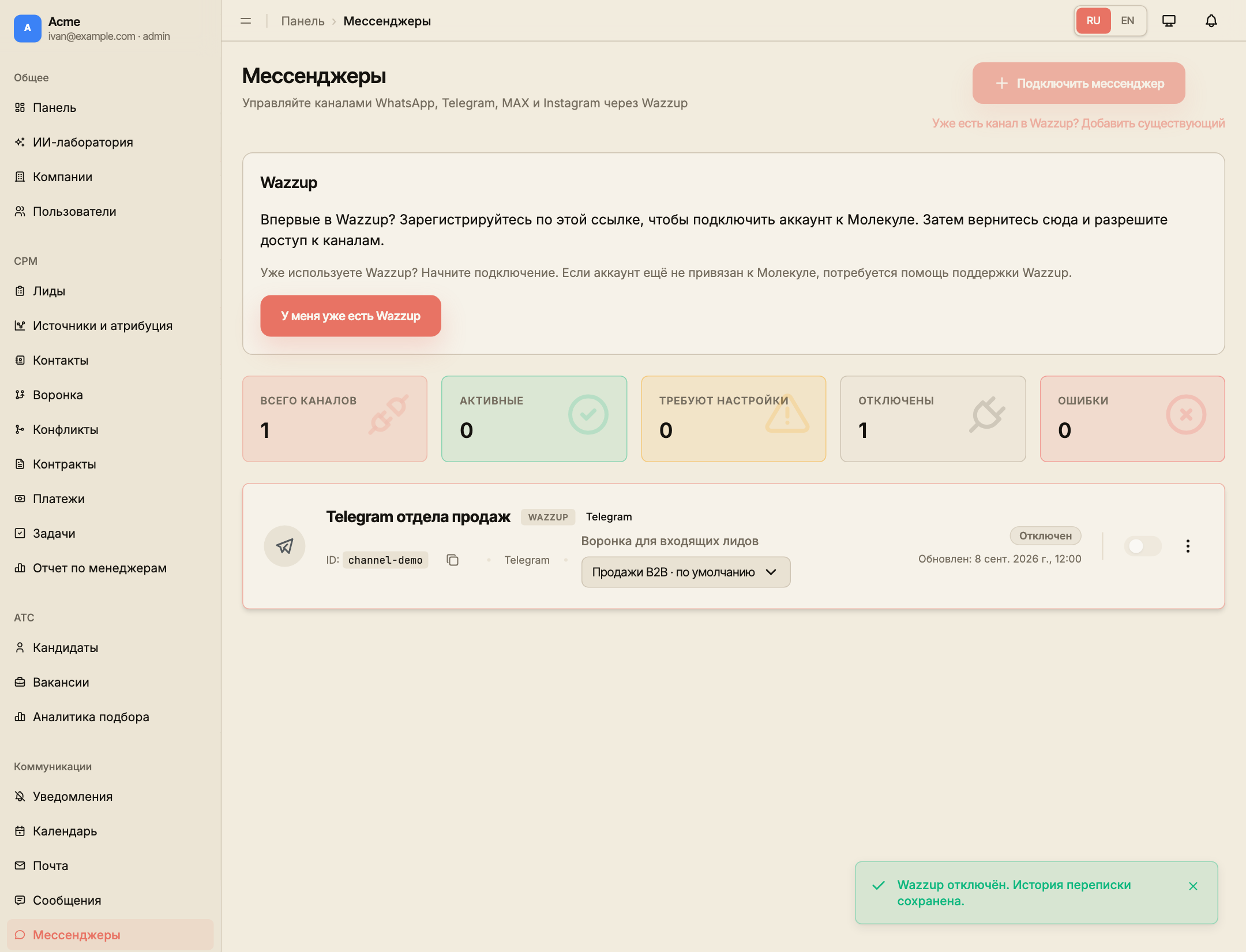
История переписки сохраняется в разделе «Сообщения». Ожидающие отправки сообщения отменяются. Аккаунт и каналы в самом Wazzup остаются; это действие не удаляет их и не отменяет подписку на сервис.
Если появилось «Не удалось отключить Wazzup. Повторите попытку.», повторите действие и дождитесь подтверждения успеха. Для возобновления работы снова авторизуйте нужный аккаунт Wazzup, проверьте сохранённые каналы и включите те, которые должны принимать обращения.
Как проверить подключение
Канал появился в списке, включён и проходит проверку. Проведите контрольный обмен сообщениями с согласованным получателем и убедитесь, что переписка видна в CRM. Статус авторизации Wazzup и доступность отдельного канала проверяются раздельно.