 Молекула
 Регистрация через email
Создайте личный аккаунт с email и паролем, подтвердите почту и перейдите к своей компании или приглашению.
Вам понадобится доступ к почтовому ящику. Если коллега уже пригласил вас в компанию, начните со ссылки приглашения и используйте именно тот email, на который оно создано.
1. Откройте регистрацию
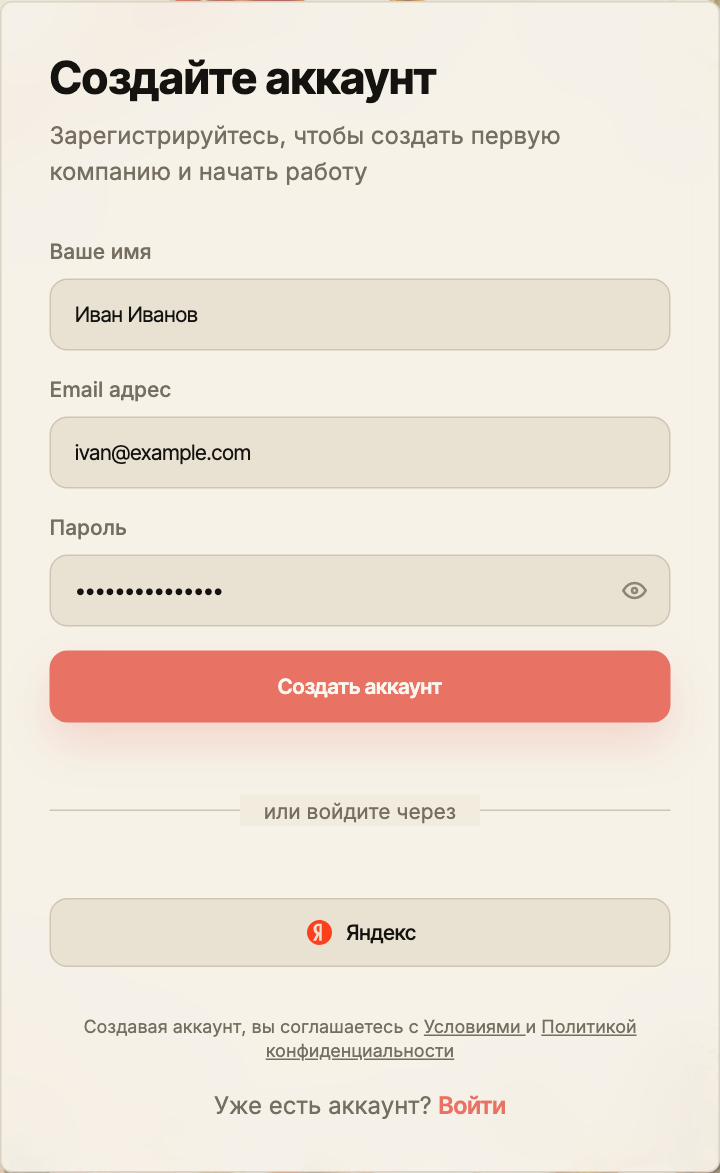
Перейдите на страницу регистрации. На странице входа к ней ведёт кнопка «Создать аккаунт».
2. Заполните данные
| Поле | Что указать |
|---|---|
| Ваше имя | Имя, по которому вас узнают коллеги |
| Email адрес | Ваш доступный почтовый ящик; для приглашения — адрес, указанный администратором |
| Пароль | Не менее 8 символов |
Нажмите «Создать аккаунт». Если такой email уже зарегистрирован, используйте вход, а при необходимости — «Забыли пароль?».
3. Подтвердите почту
Молекула отправляет на указанный адрес письмо со ссылкой и шестизначным кодом подтверждения. Код действует 30 минут. В системе появляется уведомление «Подтвердите ваш email» с действиями «Ввести код» и «Отправить код».
- По ссылке: нажмите кнопку подтверждения в письме. Откроется страница «Подтверждение email», которая проверит ссылку и покажет результат. Для этого не требуется входить в аккаунт. После сообщения «Email успешно подтверждён» нажмите «Продолжить»; если сессии нет, войдите обычным способом.
- По коду: откройте уведомления в CRM, выберите «Ввести код», введите код из письма и нажмите «Подтвердить». Крестик в заголовке закрывает окно без отправки или подтверждения кода.
Если письмо не пришло, проверьте «Спам» и запросите новый код действием «Отправить код». Используйте код из последнего письма: повторная отправка делает предыдущие коды недействительными. После пяти неверных попыток потребуется новый код. Если ссылка недействительна, истекла или уже использована, следуйте инструкции устранения ошибки.
После успешного подтверждения появляется уведомление «Email подтверждён». Старое уведомление может остаться в истории, но при обновлении списка действия «Ввести код» и «Отправить код» исчезают. Это действует и в списке под колокольчиком, и в центре уведомлений.
В текущей версии после регистрации вы уже авторизованы: переход к созданию компании происходит без отдельного экрана обязательной проверки email. Подтверждение почты само по себе не создаёт компанию и не выполняет вход в другом браузере.
4. Выберите следующий шаг
- Создаёте собственную команду: Молекула откроет экран приветствия. Следуйте инструкции «Создание компании».
- Пришли по приглашению: вернитесь к странице приглашения и нажмите «Принять приглашение». Если ссылка потерялась при переходах, откройте исходную ссылку ещё раз. Отдельную компанию создавать не нужно.
Как проверить результат
Аккаунт создан, вы вошли в Молекулу. До создания компании или принятия приглашения у нового аккаунта ещё нет рабочего пространства. После соответствующего шага откроется CRM вашей компании.
При последующих посещениях используйте свой email и пароль на странице входа.