 Молекула
 Работа с воронкой
Просматривайте обращения по этапам и переводите их дальше по процессу продаж.
Воронка объединяет лиды одного процесса. Столбцы доски — его этапы, карточки — обращения клиентов. Для изменения данных нужны права в активной компании.
1. Выберите воронку и вид
Откройте «Воронка». Выберите нужную воронку в верхней части страницы. Её название показано в заголовке. Нажмите название с иконкой карандаша, чтобы переименовать воронку: Enter или уход из поля сохраняет допустимое новое имя, Escape отменяет ввод. Пустое название и текст длиннее 255 символов не сохраняются; архивную или временно недоступную воронку переименовать нельзя.
На компьютере можно переключаться между «Доска» и «Список». На телефоне используется компактное представление с доступными действиями карточек.
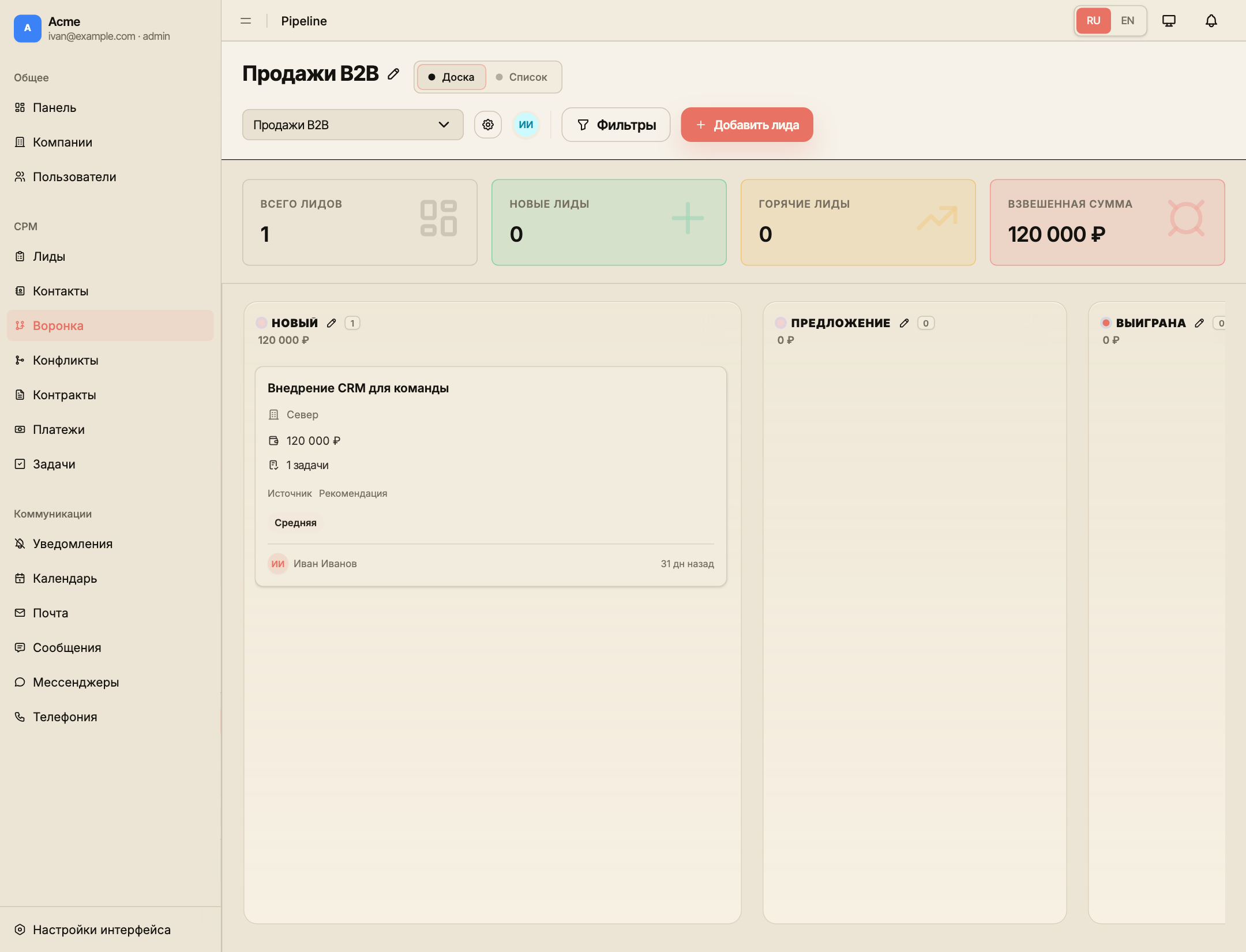
В режиме «Доска» на компьютере название каждого доступного этапа показано как действие с карандашом. Нажмите его, введите новое название и подтвердите Enter или уходом из поля; Escape отменяет черновик. CRM удаляет пробелы по краям, не принимает пустое название и текст длиннее 255 символов. Пока сохраняется один этап, его поле заблокировано, но другой этап можно переименовать независимо. При ошибке черновик остаётся в поле для повторной попытки. В архивной или временно недоступной воронке названия этапов доступны только для чтения.
Используйте фильтры, чтобы оставить своего ответственного, источник, квалификацию, срочность, период или нужное состояние задач. Если карточка пропала после изменения, сначала проверьте фильтры и выбранную воронку.
Фильтр «Теги компании» ищет теги организаций, связанных с лидами. Выберите тег по названию; при нескольких тегах укажите «Все выбранные» или «Хотя бы один». По умолчанию нужны все выбранные теги. На основной странице воронки фильтр находится в панели на компьютере и в окне фильтров на телефоне. Он действует и в режиме доски, и в списке; на странице отдельного этапа тот же фильтр применяется, а панель его изменения доступна на компьютере. Лиды без компании не подходят под выбранные теги.
Выбранные теги видны отдельными плашками над доской или списком. Крестик у плашки удаляет один тег; «Сбросить всё» снимает фильтры и возвращает обычный просмотр воронки. Если удалить последний тег, режим совпадения сбрасывается к «Все выбранные». При переходе по ссылке или обновлении страницы выбранные теги и режим восстанавливаются из адреса.
2. Откройте лид или его задачи
Нажмите карточку, чтобы перейти к подробностям лида. Сведения о задачах помогают заметить отсутствие следующего шага или просрочку. Для работы с отдельным этапом откройте его страницу доступным действием заголовка столбца.
При создании лида с существующим контактом CRM показывает все его активные лиды в этой воронке. Откройте подходящий вариант либо продолжите создание отдельного обращения; система не выбирает один из существующих лидов скрыто.
3. Переведите лид на следующий этап
На компьютере перетащите карточку в нужный столбец. В компактном представлении или на странице этапа используйте действие перемещения карточки и выберите целевой этап.
Дождитесь завершения запроса. Если система предлагает решить, что делать с автоматическими задачами, прочитайте варианты и выберите подходящий. Отмена дополнительного диалога может отменить само перемещение. Не повторяйте перенос, пока предыдущий не завершился.
Переход на этап может запускать настроенные автозадачи. После перехода проверьте новый этап и задачи; не создавайте вручную дубликат уже появившегося следующего шага.
4. Завершите или перенесите обращение
Для финального результата используйте выигрыш и проигрыш. Для смены процесса откройте карточку лида и действие переноса в другую воронку.
Состав этапов и автоматизацию меняют через редактор воронки. Быстрое переименование в заголовке меняет только название этапа. Перестановка этапов в редакторе меняет структуру процесса, а перемещение карточки на доске — состояние одного лида.
Как проверить результат
После обновления страницы лид остаётся на выбранном этапе, а сохранённое название этапа совпадает в доске и списке. Его карточка показывает соответствующий прогресс, а нужные задачи видны в списке. Если перемещение или переименование отклонено, проверьте сообщение об ошибке, права и обязательные данные для финального этапа.