 Молекула
 Уведомления и действия
Проверяйте события по клиентам и задачам, открывайте детали и отмечайте прочитанное.
Уведомления помогают заметить события, требующие внимания. Для работы войдите в аккаунт и проверьте активную компанию. Некоторые уведомления относятся к самому аккаунту, например подтверждение email.
1. Откройте центр уведомлений
Выберите «Уведомления» в меню. Быстрый доступ к последним событиям также доступен через значок уведомлений в оболочке CRM.
Красная точка на колокольчике означает, что есть непрочитанные уведомления. Нажмите колокольчик, чтобы открыть последние события. Число непрочитанных смотрите в центре уведомлений.
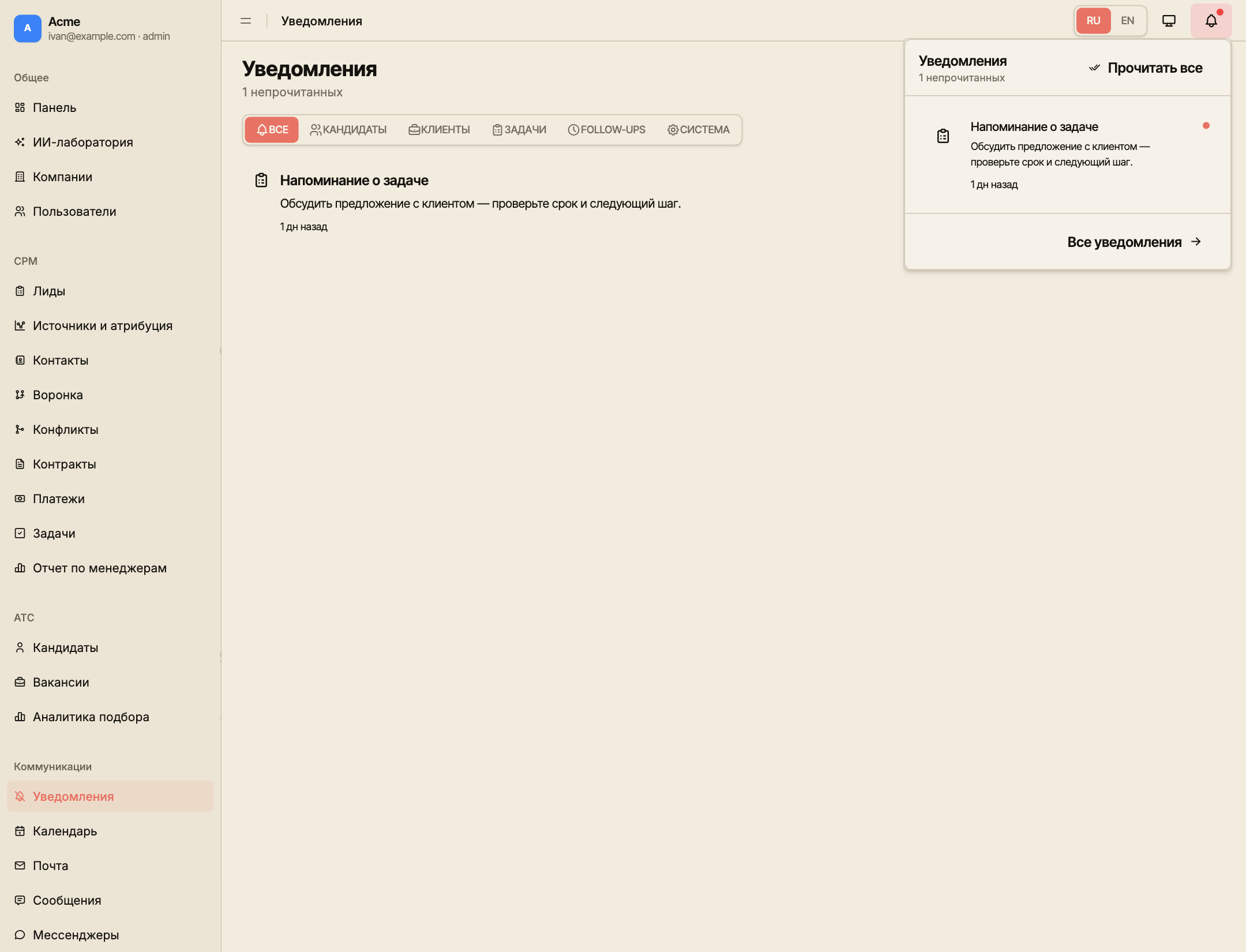
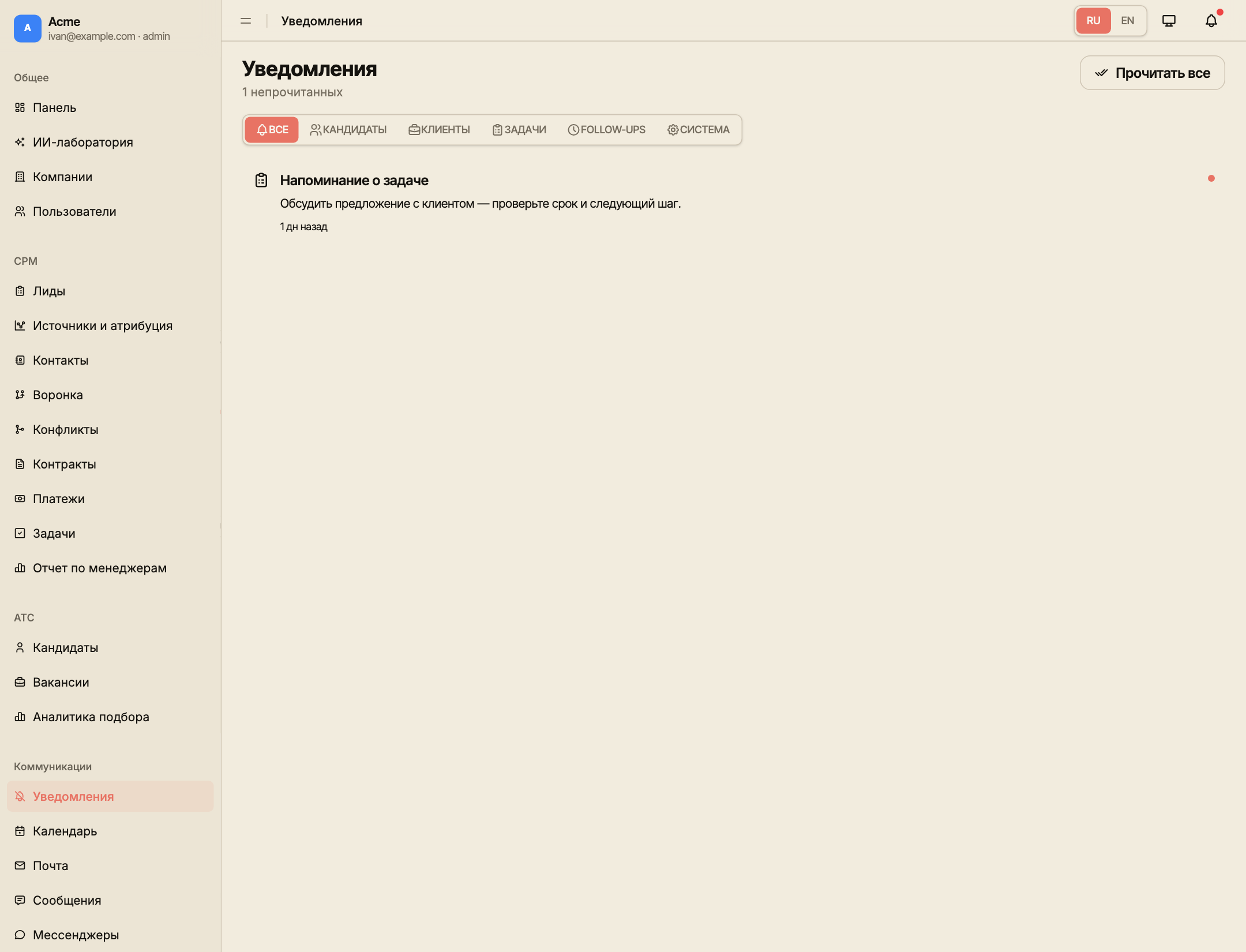
Сверху видно число непрочитанных уведомлений. Категории помогают сузить список: «Все», «Кандидаты», «Клиенты», «Задачи», «Follow-ups» и «Система».
2. Разберите событие
- Выберите уведомление и прочитайте полный текст.
- Если оно содержит переход к задаче, клиенту или другой записи, откройте эту карточку.
- Выполните действие, которое требуется по смыслу уведомления. Набор кнопок зависит от события.
- Проверьте результат в исходной карточке: статус задачи, новые данные или подтверждение выполненного действия.
У напоминаний о задачах могут быть действия выполнения или откладывания. Проверяйте предложенный интервал, прежде чем откладывать напоминание. Изменение напоминания и перенос самого срока задачи — разные операции.
Пока email не подтверждён, уведомление «Подтвердите ваш email» предлагает ввод или повторную отправку кода. Окно ввода можно закрыть крестиком в заголовке — это не подтверждает email и не отправляет новый код. Порядок подтверждения кодом или ссылкой описан в инструкции регистрации.
После подтверждения старое уведомление может оставаться в истории. При следующем обновлении списка кнопки «Ввести код» и «Отправить код» исчезают и под колокольчиком, и в центре уведомлений. Если подтвердили почту в другой вкладке, обновите страницу. Отметка «Прочитано» сама по себе не подтверждает email и не убирает эти действия у неподтверждённого аккаунта.
3. Отметьте прочитанное
После открытия уведомление может быть отмечено прочитанным. Чтобы убрать отметку непрочитанного сразу у всех уведомлений, нажмите «Прочитать все».
Прочтение не выполняет задачу, не отвечает клиенту и не подтверждает предложение автоматически. Если событие требует действия, завершите его отдельно.
Если список пуст или переход не работает
Сначала выберите «Все», проверьте компанию и обновите страницу. При отсутствии прав или удалённой записи старое уведомление может сохраниться, хотя исходная карточка уже недоступна. Передайте администратору название события и время, когда оно появилось.
Как проверить результат
Нужное событие найдено, его контекст понятен, а необходимое действие подтверждено в карточке. Число непрочитанных обновилось после прочтения.