 Молекула
 Отправка сообщения из карточки
Подготовьте сообщение, прикрепите файлы к email, проверьте лимиты и предпросмотр перед отправкой.
Перед началом проверьте способы связи в контакте, подключённую почту или канал мессенджера. Отправка выполняется конкретному получателю, а не всем контактам компании.
1. Откройте редактор
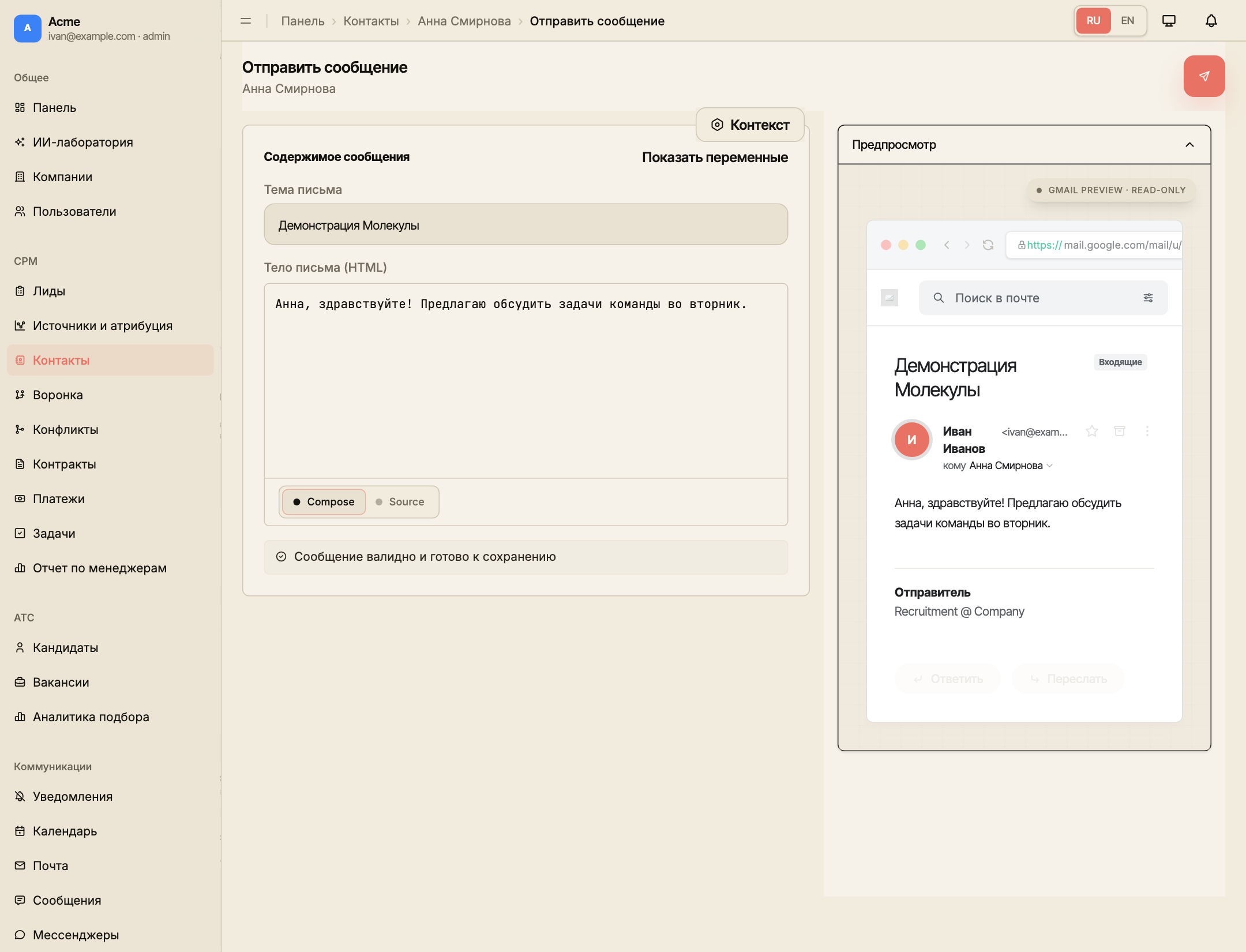
Откройте нужный контакт или лид и выберите действие отправки сообщения. На странице «Отправить сообщение» проверьте имя получателя в заголовке. У лида получатель связан с его контактом.
2. Настройте контекст
Нажмите «Контекст». Выберите канал, затем отправителя в поле «От». Для email нужен подключённый почтовый аккаунт, для мессенджера — подходящий активный канал. При необходимости выберите шаблон.
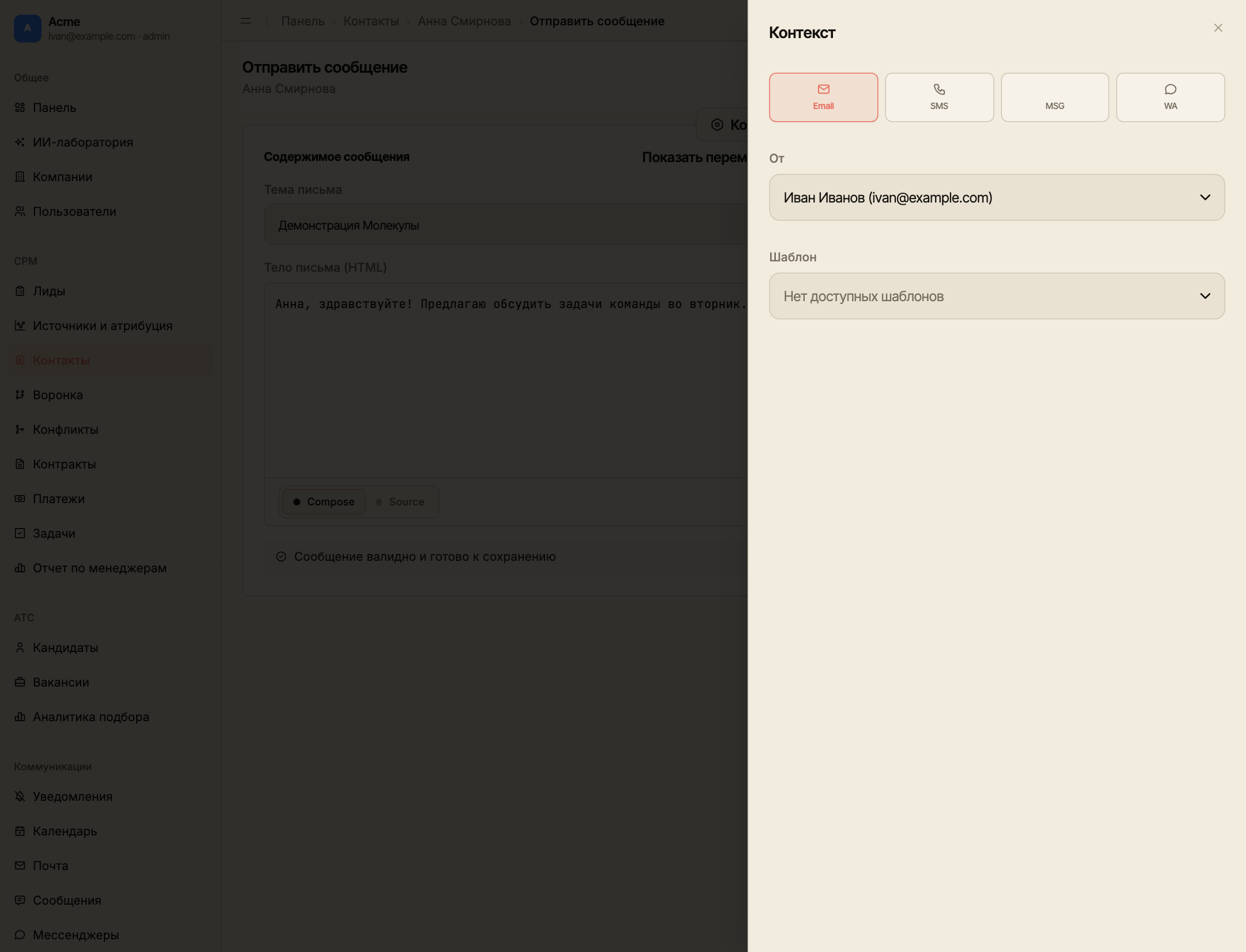
Наличие канала в переключателе не гарантирует возможность отправки: нужны подходящий адрес или идентификатор получателя, настроенный отправитель и разрешённая системой отправка. В частности, наличие SMS в редакторе само по себе не подтверждает подключение SMS-провайдера.
3. Подготовьте содержание
Для email заполните тему и добавьте текст или вложения. Можно отправить письмо только с файлами, без текста; тема, адрес получателя и отправитель всё равно обязательны. Для текстового канала подготовьте текст. Режим Compose удобен для обычного редактирования; Source используется, когда нужно работать с исходным содержимым.
Можно написать сообщение вручную или применить шаблон. Кнопка «Показать переменные» открывает доступные подстановки. Выбирайте их из списка и проверьте, что в предпросмотре появились ожидаемые значения. Исправьте ошибки и пустые обязательные данные до отправки.
4. Прикрепите файлы к email
В канале Email под редактором находится блок «Вложения».
- Нажмите «Прикрепить файлы» и выберите один или несколько файлов на устройстве. На компьютере их также можно перетащить в область вложений.
- Дождитесь завершения загрузки каждого файла. В списке показаны имя, размер и состояние загрузки; при ошибке появляется пояснение.
- Чтобы убрать файл, нажмите крестик рядом с ним. Это также позволяет отменить ещё идущую загрузку. Дождитесь завершения удаления.
- Проверьте список файлов в предпросмотре письма. После добавления и удаления он обновляется автоматически.
Количество и размер
Актуальные ограничения выбранного отправителя показаны в блоке «Вложения». Лимит размера относится к сумме исходных файлов в одном письме.
| Отправитель, если доступен в поле «От» | Максимум файлов | Общий размер |
|---|---|---|
| Gmail или SMTP | 10 | 25 МиБ |
| Яндекс | 10 | 25 МиБ; настройки приложения могут быть строже |
| Outlook | 10 | 2 МиБ |
1 МиБ — 1 048 576 байт. Для Яндекса может быть уменьшено и допустимое количество файлов; ориентируйтесь на ограничения в редакторе. Это лимиты отправки из CRM, а не перечень доступных способов подключения почты.
При смене отправителя выбранные файлы сохраняются, а лимиты проверяются заново. Если они превышены, удалите лишние файлы или замените их меньшими.
При переключении на другой канал вложения скрываются и в него не отправляются. При возврате в Email в том же редакторе список появится снова. После перезагрузки страницы выбранные файлы не восстанавливаются: их нужно прикрепить заново.
Если возникла ошибка
| Что показано | Что делать |
|---|---|
| Не удалось получить ограничения вложений | Нажмите «Повторить» в блоке «Вложения». Выбор файлов станет доступен после получения ограничений. |
| Не удалось загрузить файл | Нажмите «Повторить загрузку» рядом с файлом или удалите его. Остальные успешно загруженные файлы остаются в списке. |
| Не удалось удалить вложение | Повторите удаление крестиком и дождитесь исчезновения файла из списка. |
| Превышено количество или размер | Удалите лишние файлы или замените их меньшими с учётом выбранного отправителя. |
| Вложение недоступно | Удалите недоступное вложение и прикрепите исходный файл заново. |
| Вложения изменились | Дождитесь обновления предпросмотра, проверьте состав письма и повторите отправку. |
5. Отправьте и проверьте
Ещё раз проверьте получателя, отправителя, тему, текст и вложения. Дождитесь обновления предпросмотра, затем нажмите кнопку с бумажным самолётиком в правом верхнем углу или «Отправить» под редактором и вложениями.
Обе кнопки недоступны, пока файл загружается или удаляется, есть неустранённая ошибка файла, превышены лимиты или обновляется предпросмотр. Если кнопка остаётся неактивной, проверьте адрес у контакта, выбранного отправителя, тему, наличие текста или готового вложения и ошибки подготовки.
После отправки дождитесь результата операции. При ошибке сначала прочитайте её причину: переподключение аккаунта, недоступность канала, лимит и неверный адрес требуют разных действий. Перед повторной отправкой проверьте историю, чтобы не продублировать сообщение.
Как проверить результат
CRM подтвердила отправку, а сообщение появилось в соответствующей истории или диалоге. Подтверждение отправки не равно прочтению. Для ответа на полученное письмо с сохранением цепочки используйте «Ответ в цепочке».
Если проверяете отправку вложений, попросите получателя убедиться, что письмо пришло и нужные файлы открываются. Добавление файлов по этой инструкции относится к редактору из карточки контакта или лида.