 Молекула
 Приглашение коллег в команду
Создайте персональное приглашение в текущую компанию и передайте его сотруднику.
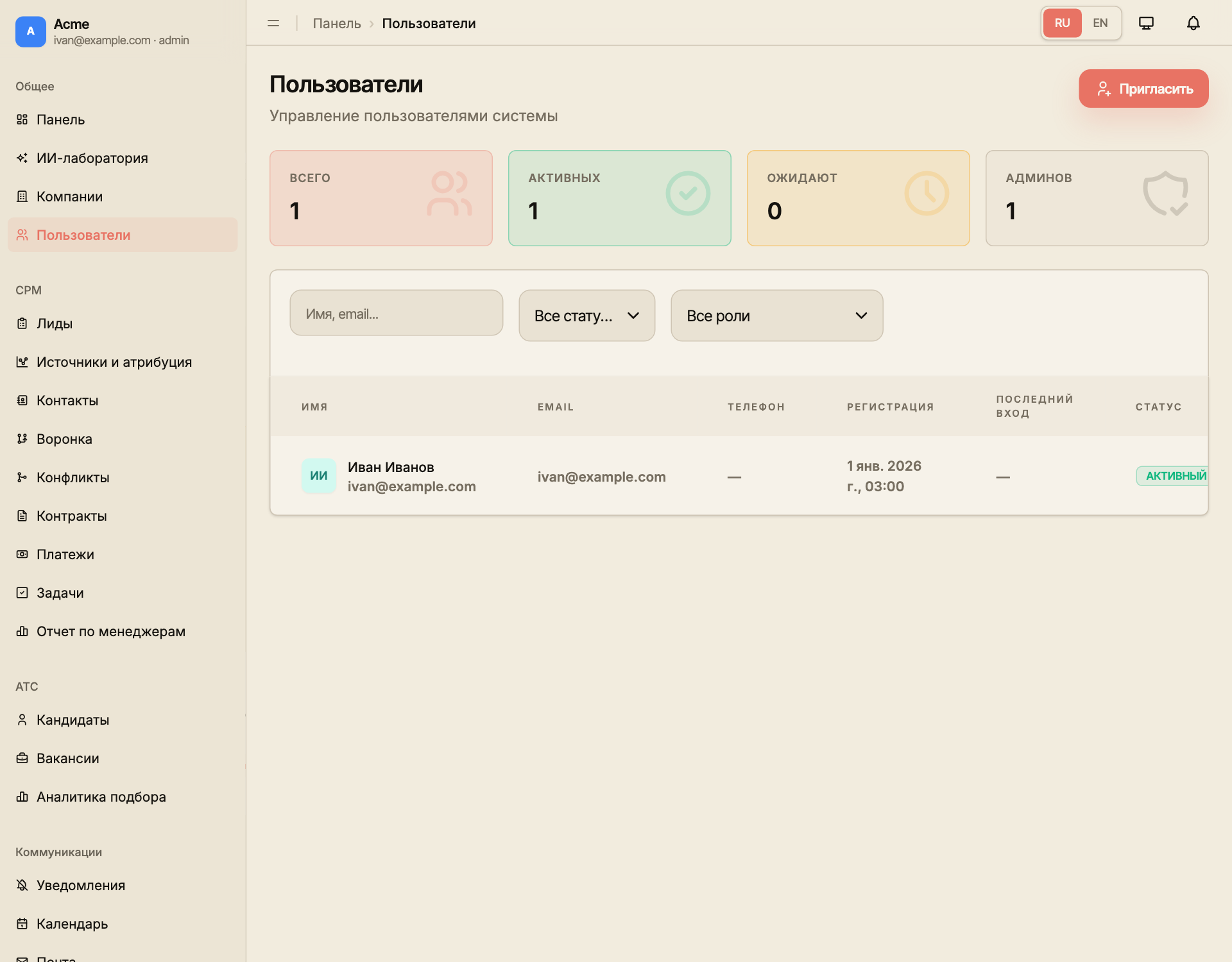
Приглашать пользователей может администратор текущей компании. Создатель компании получает эту роль автоматически. До начала убедитесь, что работаете в нужной компании: приглашение создаётся именно в текущем тенанте.
1. Откройте пользователей
В боковом меню CRM выберите «Пользователи» или откройте раздел пользователей. Нажмите «Пригласить». На узком экране это кнопка с иконкой добавления пользователя.
2. Заполните приглашение
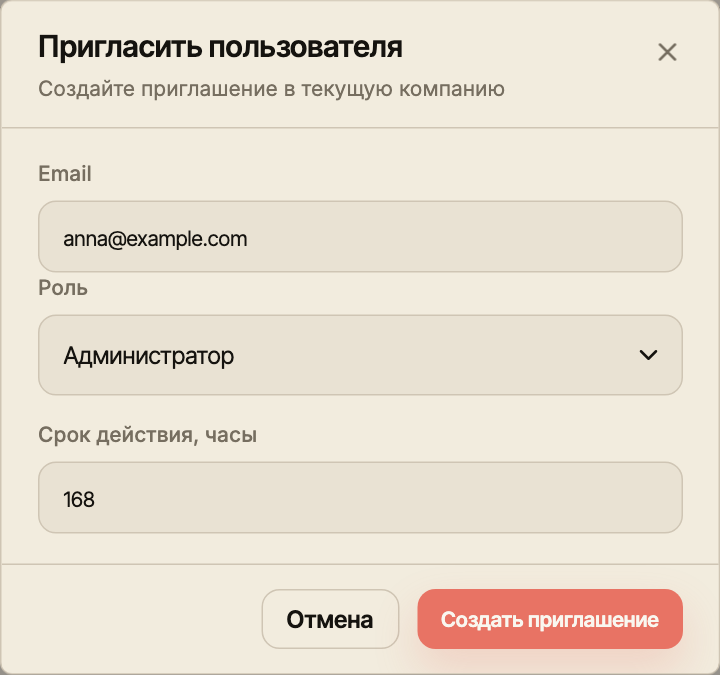
| Поле | Что указать |
|---|---|
| Адрес аккаунта, с которым сотрудник будет входить в Молекулу | |
| Роль | В текущей форме доступна роль «Администратор» |
| Срок действия | Количество часов: по умолчанию 168 часов, то есть 7 дней. Допустимо от 1 до 720 часов |
В этой версии интерфейса приглашение выдаёт роль администратора. Учитывайте это при добавлении человека. Другие роли через эту форму пока выбрать нельзя.
Если сотрудник планирует вход через Яндекс, заранее уточните email его Яндекс ID. Приглашение на рабочий адрес не примется под другим личным адресом Яндекса.
3. Создайте и передайте приглашение
Нажмите «Создать приглашение». После успешного создания окно закроется, а на странице появятся сообщение, ссылка приглашения и кнопка «Скопировать ссылку».
Молекула пытается отправить приглашение на указанный email. Если письмо не дошло, скопируйте ссылку и передайте её самому сотруднику привычным способом. Важно сохранить ссылку после создания: форма показывает её в сообщении об успешном действии.

Ссылка персональная, привязана к указанному email и используется один раз. Для другого сотрудника создайте отдельное приглашение.
4. Дождитесь принятия
Отправьте сотруднику инструкцию по принятию приглашения. Он должен войти под нужным email, проверить компанию и нажать «Принять приглашение».
Созданное приглашение ещё не означает, что человек вступил в команду. Участником компании он становится после принятия. Затем обновите раздел «Пользователи» и проверьте появление коллеги в списке.
Если приглашение не сработало
- Срок действия закончился — создайте новое приглашение.
- Ошибка «Приглашение не соответствует текущему пользователю» — сотрудник вошёл под другим email.
- Приглашение уже использовано — сотруднику следует войти обычным способом и проверить доступ к компании.
- Недостаточно прав — попросите администратора текущей компании создать приглашение.