 Молекула
 Подтверждение оплаты и квитанция
Отметьте фактическое поступление, приложите подтверждение и проверьте расчёт по контракту.
Используйте эту инструкцию после проверки фактического поступления. Кнопка отметки оплаты меняет запись в CRM и не выполняет банковский перевод или проверку банковского счёта.
1. Проверьте платёж
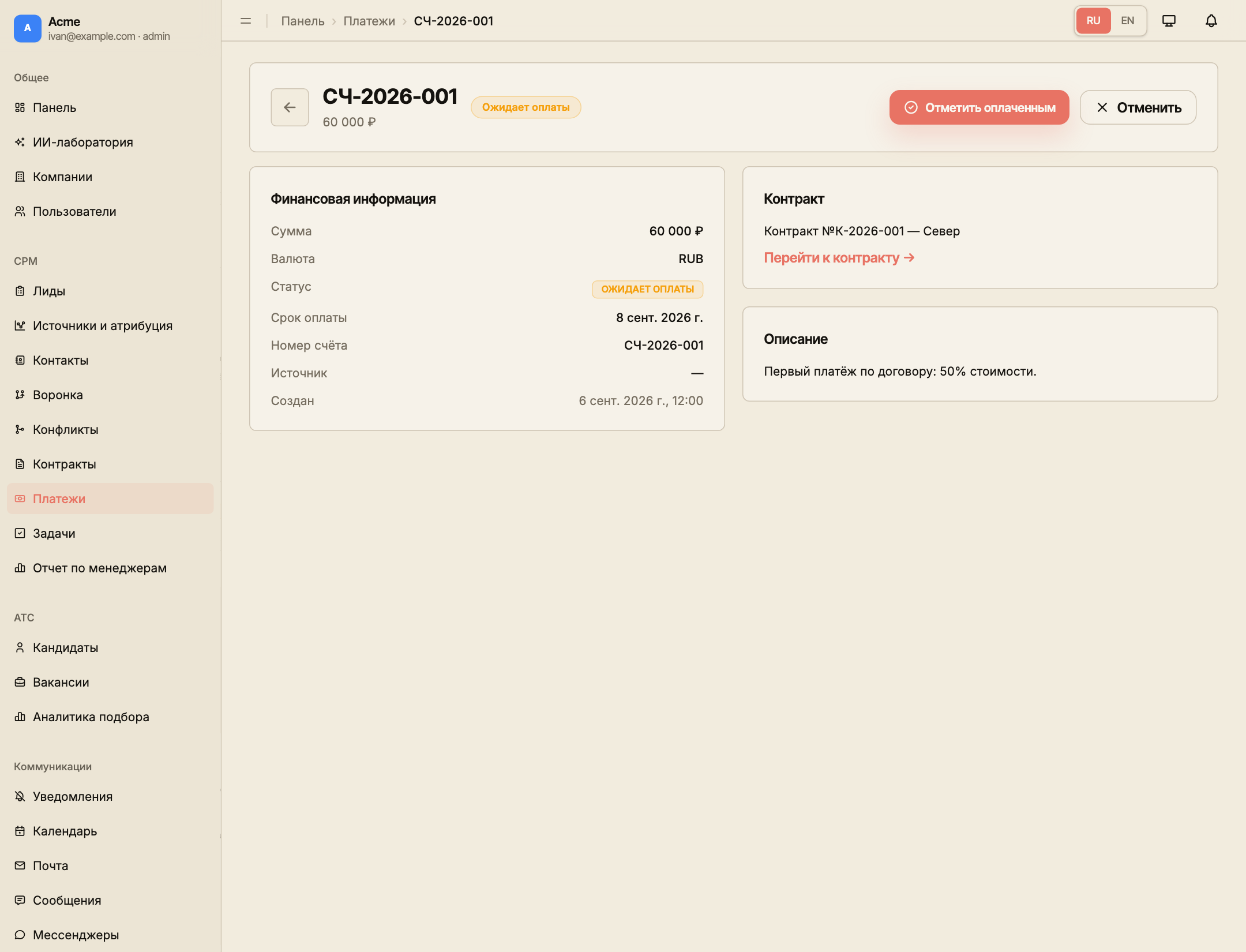
Откройте нужную запись из «Платежей» или карточки контракта. Сверьте контракт, компанию, сумму, валюту и номер счёта с поступлением. В текущем интерфейсе отметить оплаченным можно ожидающий или просроченный платёж.
2. Зафиксируйте оплату
Нажмите действие отметки оплаты. В окне «Отметить как оплаченный» при необходимости выберите источник: «Банковский перевод», «1С» или «Другое». Источник можно оставить неуказанным.
При желании сразу добавьте подтверждение оплаты в PDF, JPG, JPEG или PNG до 15 MB. Нажмите «Подтвердить» и дождитесь результата.
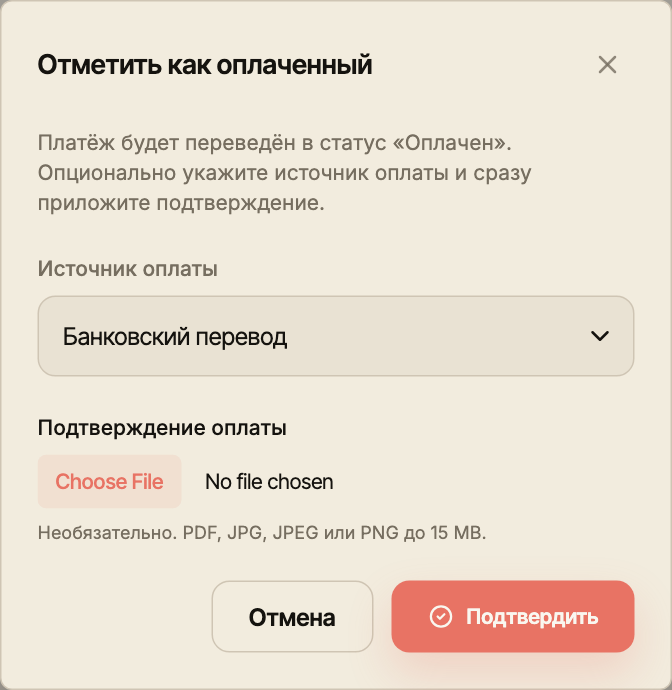
CRM записывает время подтверждения оплаты. В этом окне нет отдельного поля для ввода исторической даты банковской операции. Если нужна такая информация, сохраняйте её в подтверждающих материалах и принятом у команды учёте.
3. Приложите или проверьте квитанцию
У оплаченного платежа появляется блок «Квитанция». Если файл не добавлен при подтверждении, загрузите его здесь. Проверьте, что файл относится к нужному платежу, появился в карточке и открывается доступным способом просмотра или скачивания.
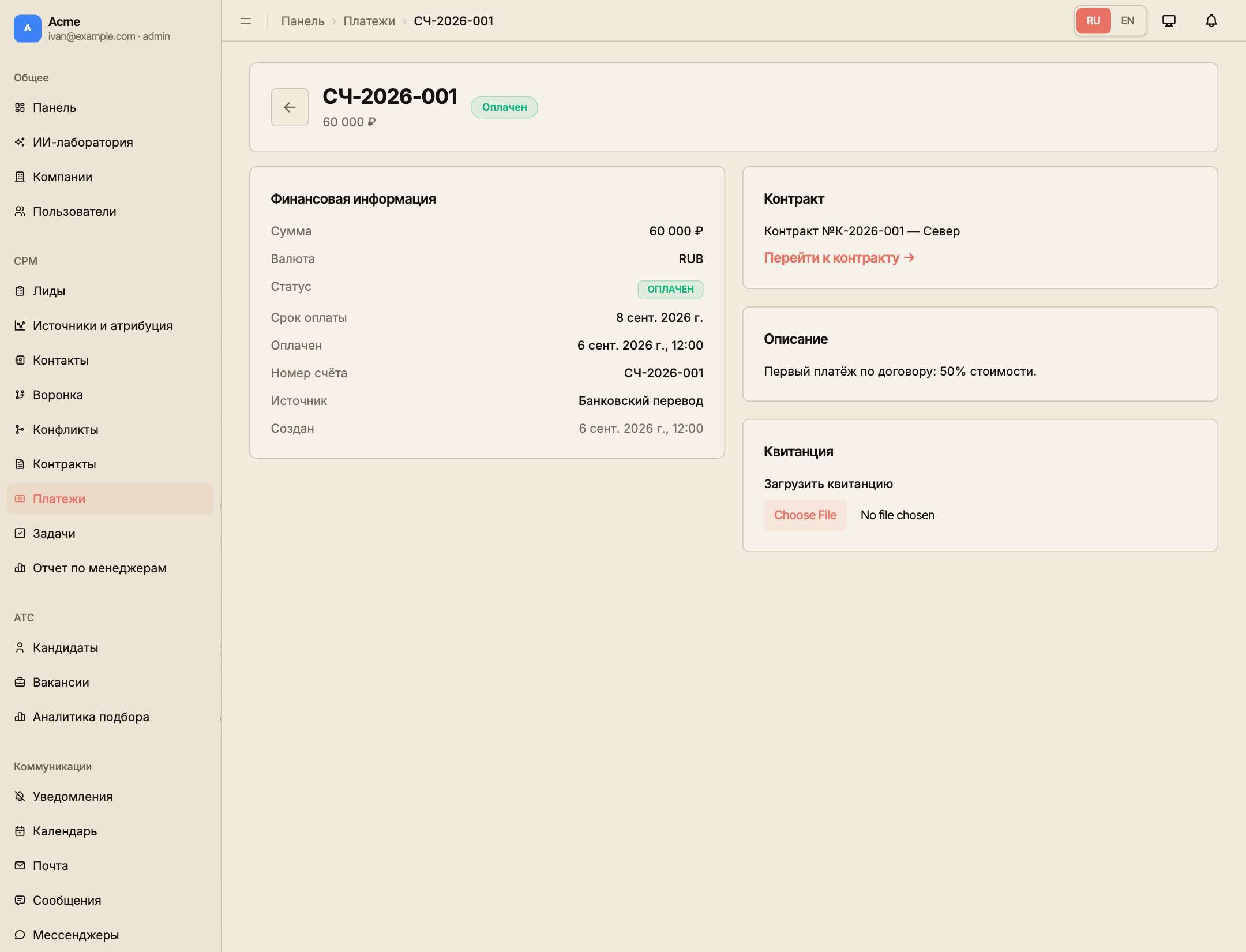
Для замены неверной квитанции используйте удаление файла и загрузите правильный документ. Удаление квитанции не отменяет оплаченный статус.
Если отметка оплаты с вложением завершилась ошибкой, обновите карточку до повтора: статус мог уже измениться, а загрузка файла — завершиться неуспешно. В таком случае загрузите квитанцию в оплаченный платёж, не создавая второй платёж.
4. Проверьте договор и лид
Откройте связанный контракт и сравните его сумму с учтёнными оплатами. При частичной оплате контролируйте оставшиеся платежи по графику.
При отметке платежа система проверяет полную оплату: если контракт подписан, его положительная сумма покрыта оплаченными платежами и в воронке есть успешный финальный этап, связанный лид переводится в этот этап автоматически, если ещё не находится в нём. После полной оплаты проверьте воронку, историю лида и оставшиеся задачи.
Порядок имеет значение: подтверждение оплаты запускает эту проверку. Если оплату отметили раньше подписания договора, не считайте последующее подписание гарантией автоматического пересчёта результата лида — проверьте его карточку отдельно.
Как проверить весь процесс
- Лид связан с правильными контактом и компанией.
- Контракт содержит согласованные условия и подтверждённое подписание.
- Подписанный экземпляр доступен в карточке.
- Платежи отражают согласованный график и фактические поступления.
- Оплаченные записи имеют подтверждения, а остаток, этап лида и задачи проверены.
Если оплаченная запись оказалась ошибочной, стандартные кнопки отмены для ожидающего платежа к ней не применяются. Передайте ситуацию ответственному за учёт; не создавайте фиктивную оплату или отрицательную запись для маскировки ошибки.