 Молекула
 Создание и ведение лида
Зафиксируйте обращение клиента, выберите воронку и сохраните следующий шаг.
Лид — конкретное обращение или потребность клиента. У него есть контакт, воронка, текущий этап и ответственный; компанию можно привязать при создании или позже. У одной организации или одного контакта может быть несколько разных активных обращений, в том числе в одной воронке.
1. Найдите обращение
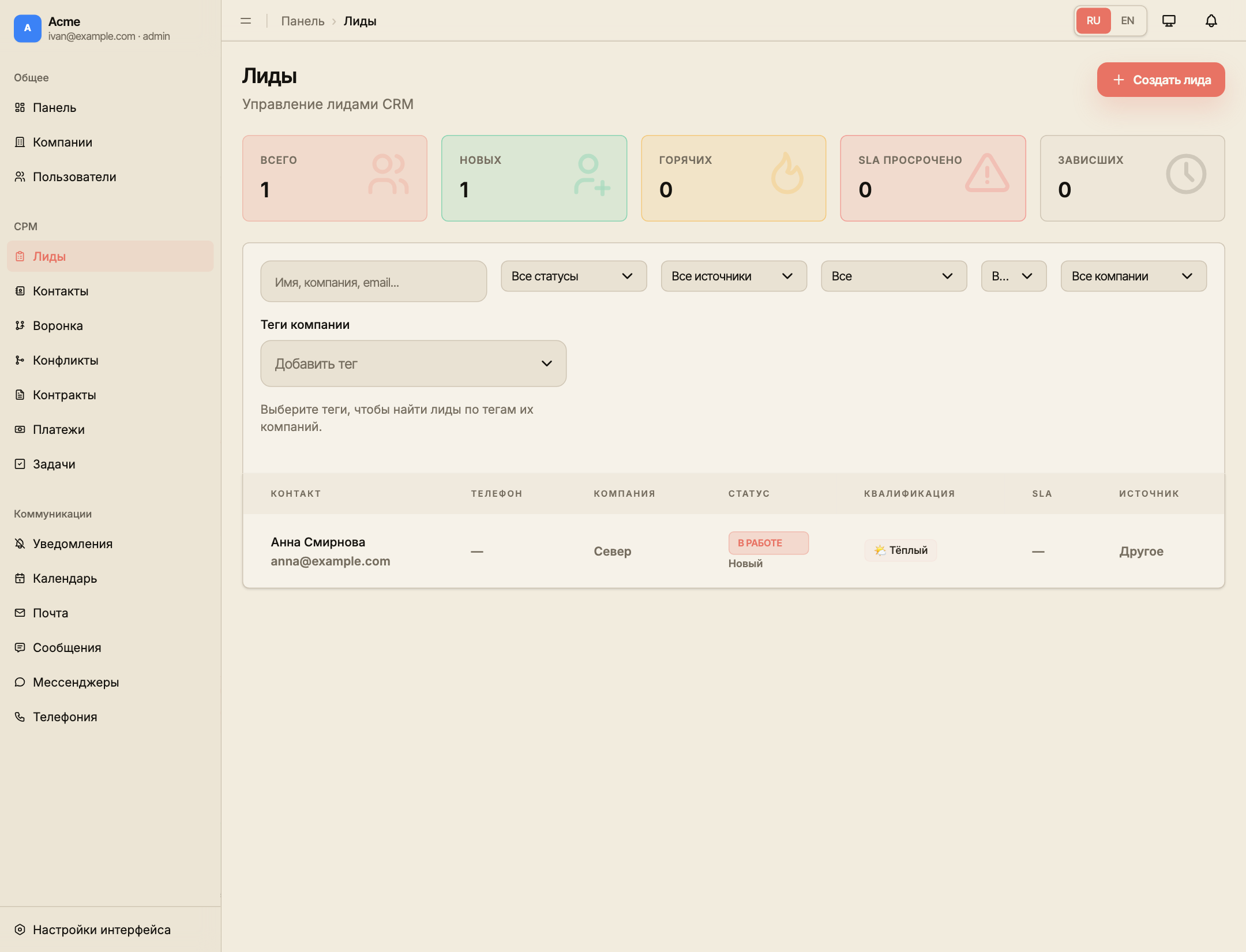
Откройте «Лиды». Проверьте список и фильтры, прежде чем добавлять новую запись. Для работы по этапам используйте воронку.
Чтобы найти обращения организаций с нужными метками, откройте фильтр «Теги компании», найдите тег по названию и выберите его. Фильтр проверяет теги связанной с лидом компании, а не название или квалификацию самого лида. Выбранные теги появляются под полем; ненужный можно убрать крестиком. Лиды без компании при активном фильтре тегов не показываются.
Если выбрано несколько тегов, поле «Какие теги должны быть у компании?» предлагает «Все выбранные» по умолчанию или «Хотя бы один». Первый вариант оставит лиды компаний со всеми выбранными тегами одновременно, второй — с любым из них. При одном теге выбор режима не нужен. Список и статистика обновляются с тем же фильтром; выбранные теги сохраняются в адресе страницы, поэтому после обновления браузера фильтр восстанавливается. Ранее выбранный архивный тег остаётся видимым с пометкой «Архив» и может быть удалён из фильтра.
2. Создайте лид
Нажмите «Создать лида» в списке или «Добавить лида» на доске воронки.
| Поле | Что указать |
|---|---|
| Существующий контакт | Выберите человека из базы, если он уже есть |
| Контактное лицо, телефон, email | Заполните для нового контакта; не создавайте повторную карточку известного клиента |
| Компания | Выберите организацию; при необходимости её можно привязать позже |
| Воронка | Выберите процесс продаж; при создании из воронки проверьте текущую |
| Название лида | Кратко сформулируйте потребность |
| Источник | Откуда пришло обращение |
| Уточните источник | Обязательное пояснение до 255 символов, если выбран источник «Другое» |
| Квалификация | Оценка интереса: холодный, тёплый или горячий |
| Бюджет, рубли | Известный бюджет клиента |
| Срочность | Приоритет по времени: низкая, средняя или высокая |
| Потребность / Комментарий | Что нужно клиенту и что уже обсудили |
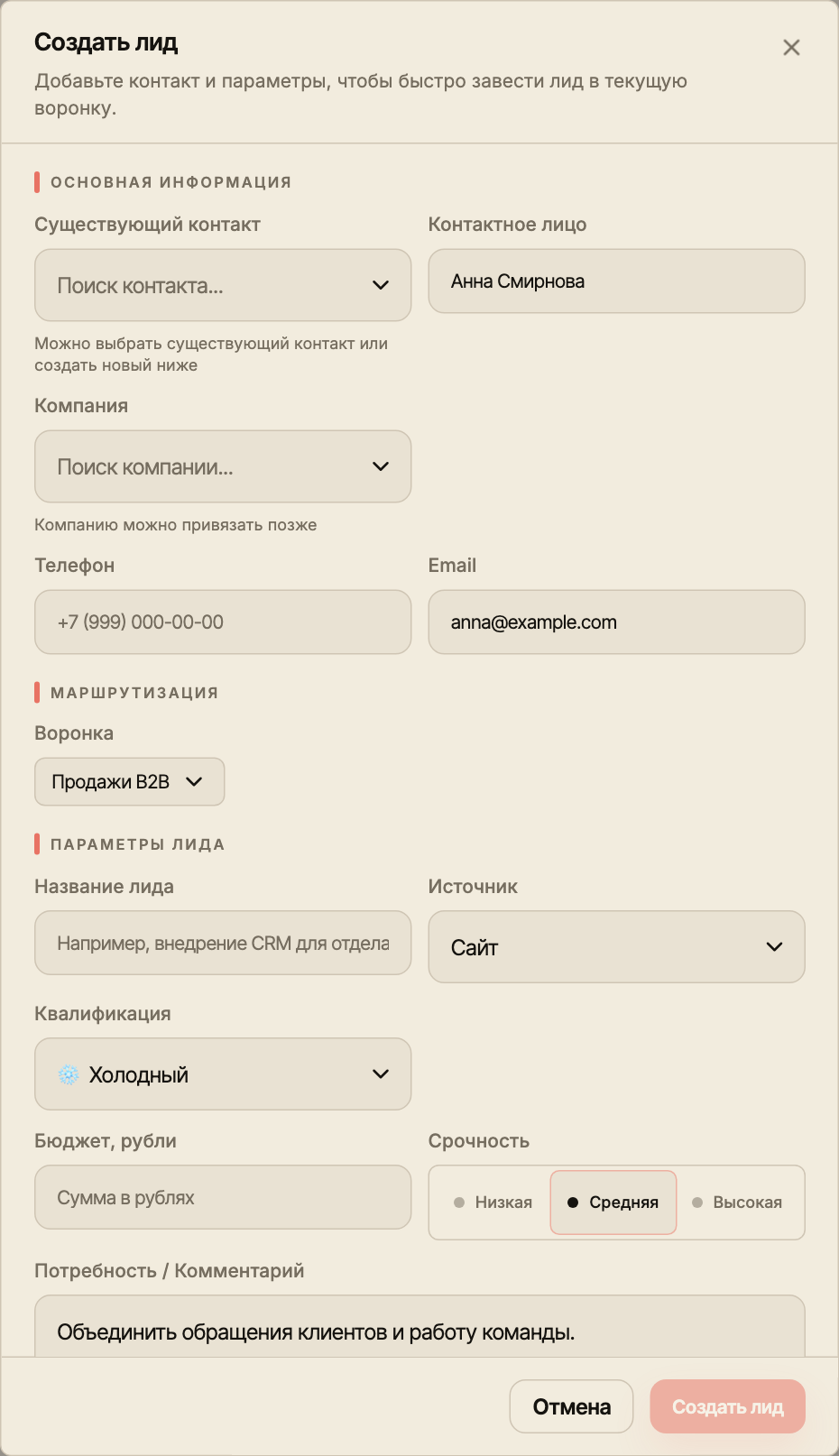
Нажмите «Создать лид» и дождитесь результата. Выбор существующего контакта связывает запись с ним; ввод новых контактных данных используется для создания нового контакта.
Если у выбранного контакта уже есть активные лиды в выбранной воронке, форма покажет их отдельным списком. Можно открыть нужный существующий лид без создания записи или осознанно нажать «Создать ещё один лид». Наличие активного лида больше не блокирует новое самостоятельное обращение и не должно создавать вторую карточку контакта.
Если имя нового контакта неизвестно, его можно оставить пустым: в русской версии CRM создаст контакт с именем «Контактное лицо». Уточните имя позже в карточке контакта. Это не отменяет остальные проверки формы.
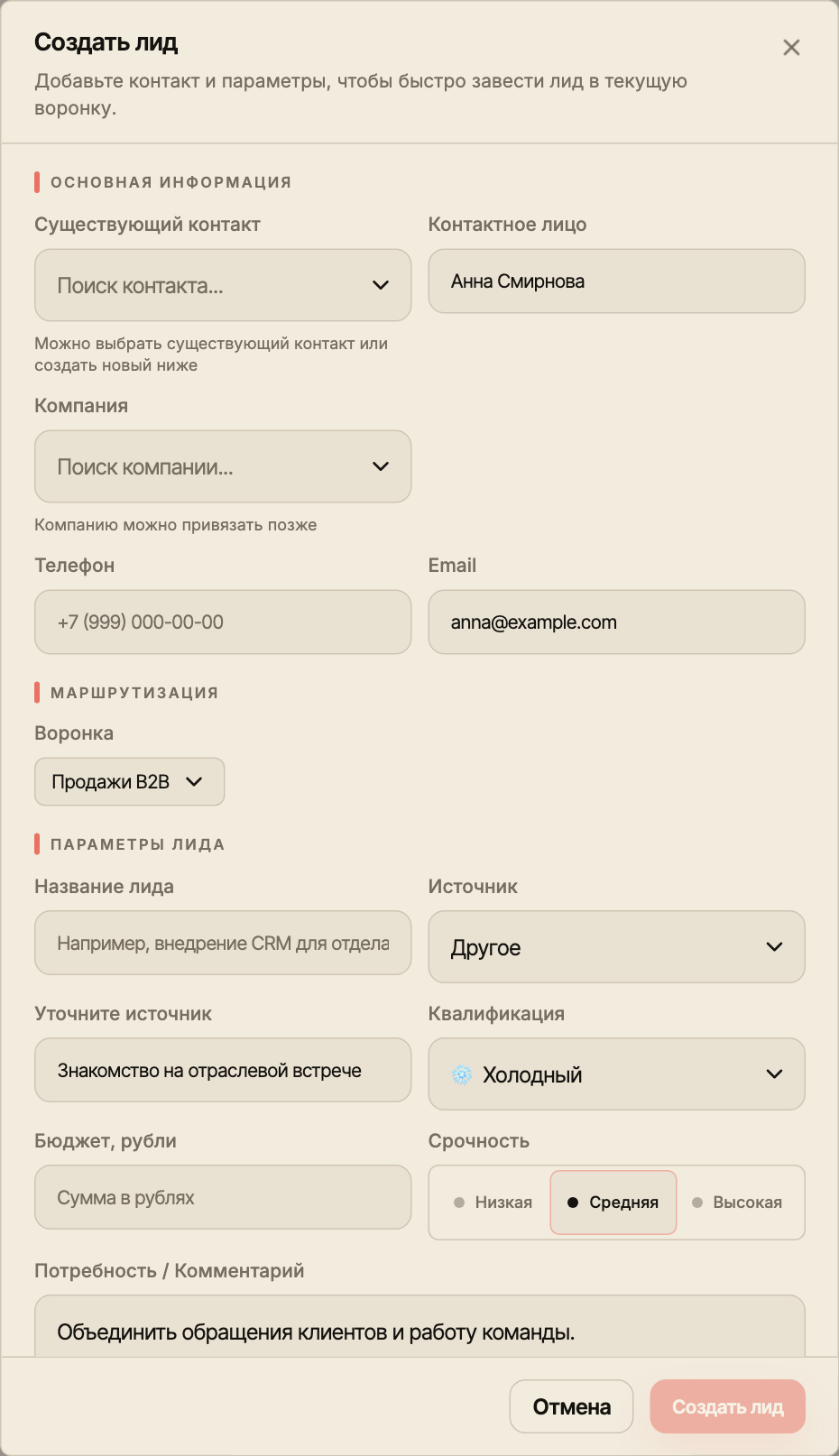
При источнике «Другое» заполните «Уточните источник», например «Знакомство на отраслевой встрече». Поле доступно при создании и редактировании лида; пустое пояснение не позволит сохранить форму. При смене источника пояснение очищается. В карточке оно отображается рядом с источником, например «Другое — Знакомство на отраслевой встрече».
3. Проверьте карточку
Откройте созданный лид. В шапке может отображаться имя контактного лица; сверяйте также компанию и параметры обращения. Проверьте ответственного в информации о лиде. Если назначение не подходит, используйте доступное редактирование; правило назначения по умолчанию задаётся в редакторе воронки.
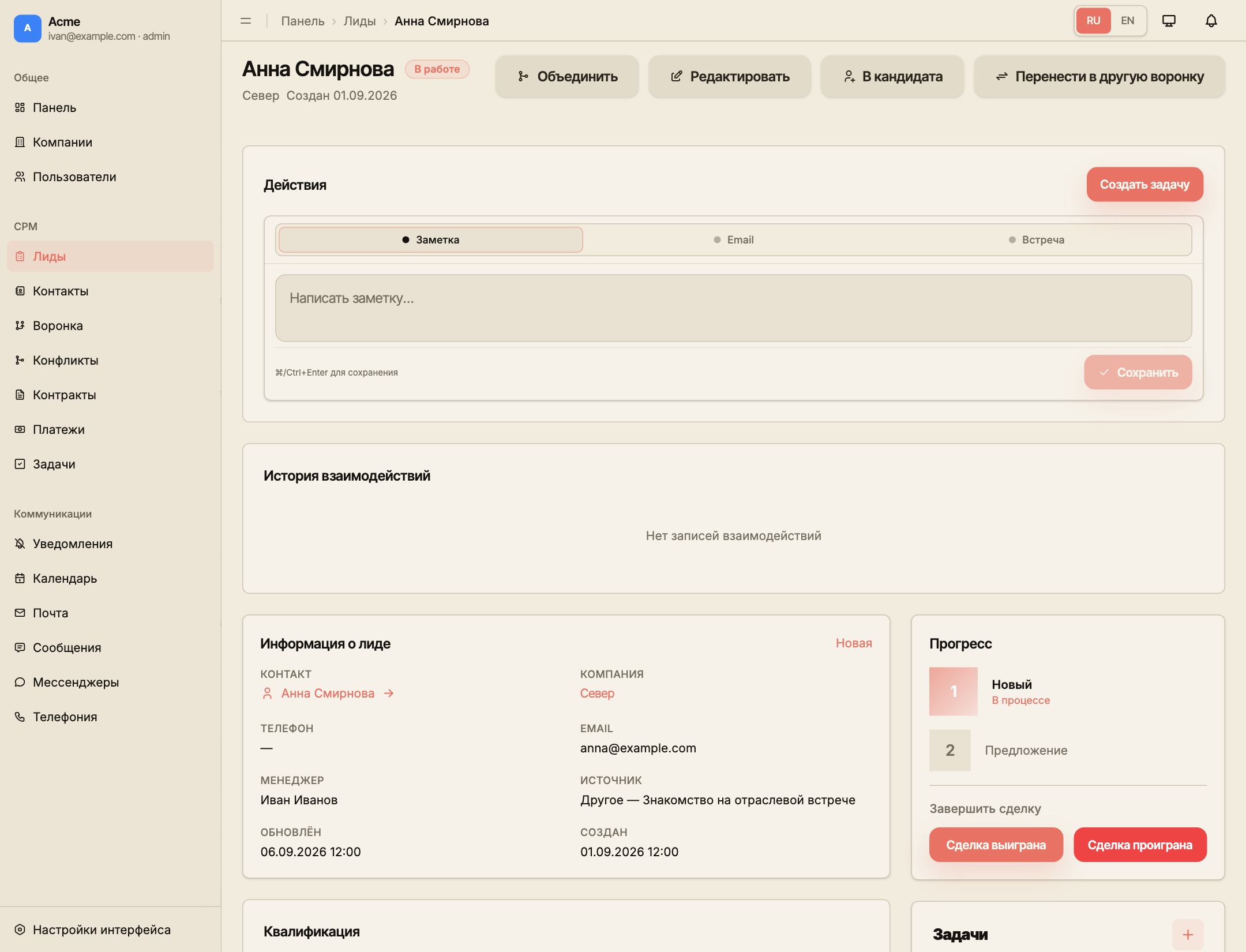
Через «Редактировать» обновите сведения о лиде. Если компания не указана, привяжите её из информационного блока. Запишите итог общения в «Действиях»: например, создайте заметку и нажмите «Сохранить». Письмо, звонок и встреча выполняются через соответствующие действия и требуют доступной интеграции, когда она используется.
Блок атрибуции отображается, только если администратор включил для рабочего пространства раздел «Источники и атрибуция». Скрытие раздела убирает блок из карточки, но не удаляет ранее сохранённые данные лида.
В блоке информации нажмите имя в строке «Контакт», чтобы открыть карточку основного контакта. Телефон и email показаны отдельно. При отсутствии связанного контакта вместо ссылки отображается прочерк.
В истории взаимодействий исходящее email-событие теперь может содержать текст письма. Если текст не сохранён, например у старого письма, отображаются тема и получатель. История помогает проверить содержание перед повторным обращением.
Добавьте задачу со сроком, чтобы обращение не осталось без следующего шага. Просмотрите историю, прежде чем связываться с клиентом повторно.
4. Запланируйте встречу
В блоке «Действия» выберите «Встреча». Для создания события требуется подключённый календарь с поддержкой видеоконференций. Если подходящего подключения нет, CRM предложит подключить провайдера и вернёт вас в эту карточку после авторизации.
Проверьте тему, дату, точное время, длительность от 5 до 480 минут и часовой пояс. При нескольких подходящих подключениях выберите календарь. Организатор и основной email контакта лида показаны в списке участников; дополнительные корректные email можно ввести через запятую. Если у основного контакта нет email, он не добавляется автоматически.
Нажмите «Запланировать». CRM сначала проверит выбранный интервал. Если время занято, выберите «Изменить время» либо подтвердите продолжение несмотря на конфликт. После успеха событие со ссылкой на видеовстречу создаётся у календарного провайдера, а запись сразу появляется в истории лида. Сообщение об ошибке проверки или сохранения означает, что результат нужно проверить перед повтором.
5. Передайте в другой процесс
Для другого процесса используйте «Перенести в другую воронку», выберите целевую воронку и предложенный этап, подтвердите перенос. Перенос разрешён, даже если у основного контакта уже есть другой активный лид в целевой воронке: обе карточки сохраняются как отдельные обращения. После этого проверьте новое расположение лида и связанные задачи. Это отличается от перемещения между этапами текущей воронки.
Как проверить результат
Лид находится в нужной воронке, связан с правильным контактом и компанией, имеет ответственного и следующий шаг. После планирования встречи отдельно проверьте событие календаря и запись в истории лида. Для завершения используйте выигрыш или проигрыш; квалификация «горячий» сама по себе не означает успешную сделку.