 Молекула
 База кандидатов и создание карточки
Ищите людей по имени, контактам, навыкам и вакансиям, создавайте карточку кандидата без отклика.
Группа ATS по умолчанию скрыта из меню. Администратор может включить «Кандидаты» в настройках разделов.
База кандидатов объединяет людей в активном рабочем пространстве. Карточка кандидата может существовать без вакансии и без резюме. Чтобы рассматривать человека на конкретную позицию, создайте для него отклик.
Найдите кандидата
Откройте «Кандидаты». В панели «Фильтры» доступны:
| Фильтр | Что искать |
|---|---|
| Поиск | Имя или email |
| Контакт | Email, телефон или другой сохранённый контакт |
| Навык | Нужный профессиональный навык |
| Тег | Кандидатов с выбранной меткой |
| Вакансия | Людей, связанных с выбранной позицией |
| Статус | Состояние карточки кандидата |
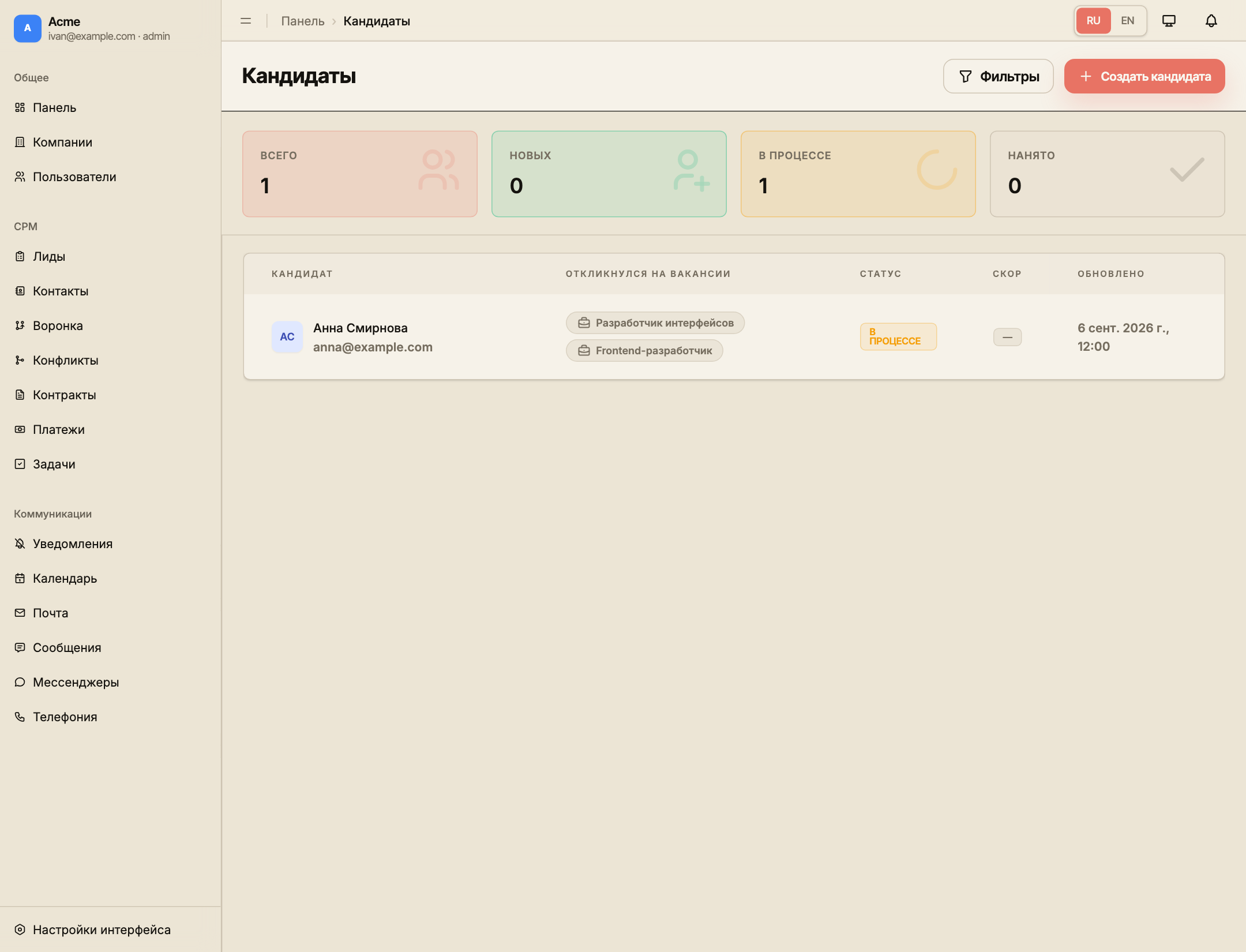
Если панели нет, нажмите «Фильтры». На небольшом экране она открывается отдельно. Для нового поиска удалите отдельный фильтр в строке над списком или нажмите «Сбросить всё». При большом списке используйте страницы и выбор количества записей.
Счётчики «Всего», новых, находящихся в процессе и нанятых относятся к кандидатам. Один человек с несколькими откликами остаётся одной карточкой. Пустой «Скор» означает отсутствие значения; не считайте его нулевой оценкой. У кандидатов, импортированных с площадок подбора, email может отсутствовать: используйте имя и сведения выбранного отклика для проверки личности.
Посмотрите вакансии кандидата
В колонке «Откликнулся на вакансии» показаны позиции, на которые у человека есть отклики в текущем рабочем пространстве. Название одной вакансии не повторяется, даже если с ней связано несколько откликов. Сначала видны две позиции; «+ ещё» раскрывает остальные, «Свернуть» возвращает краткий список. На телефоне эти же сведения находятся в карточке строки.
«Нет откликов» означает отсутствие связанных вакансий. Список включает вакансии с разными статусами откликов и не является отдельным счётчиком активных процессов. Для стадии и результата конкретного отклика откройте карточку кандидата.
Создайте карточку
- Нажмите «Создать кандидата».
- Введите имя и корректный email — оба поля обязательны.
- Выберите статус. Для нового человека обычно подходит «Новый».
- Нажмите «Создать кандидата» и дождитесь завершения запроса.
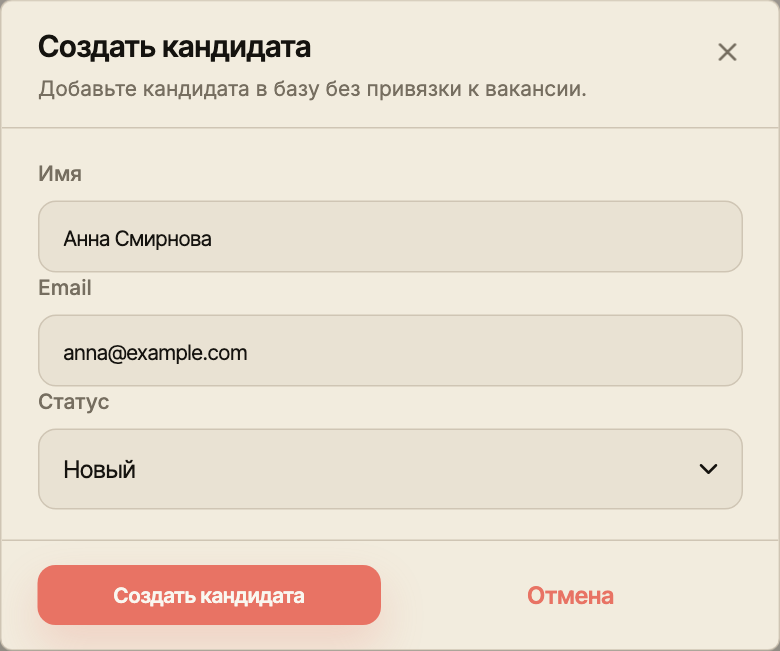
Статусы карточки включают нового кандидата, участие в процессе, найм, отклонение и чёрный список. Они не заменяют этап и статус каждого отклика. Не создавайте вторую карточку только потому, что человек участвует в новом поиске.
Как проверить результат
Найдите запись по email, откройте карточку и сверьте имя. Сообщение «У кандидата пока нет откликов» допустимо: карточка уже существует, но ещё не связана с вакансией через отклик.
Если сохранение не прошло, проверьте ошибки полей, рабочее пространство и доступ. При неопределённом результате сначала поищите человека в списке, затем повторяйте создание при необходимости.