 Молекула
 Шаблоны сообщений
Создайте шаблон, проверьте переменные и подготовьте его к использованию командой.
«Шаблоны» по умолчанию скрыты из меню. Администратор может включить их в настройках разделов.
Шаблоны хранят повторяемый текст для клиентов и кандидатов: приглашение на встречу, ответ на обращение или следующий шаг. Они не заменяют проверку конкретного получателя перед отправкой.
1. Найдите или создайте шаблон
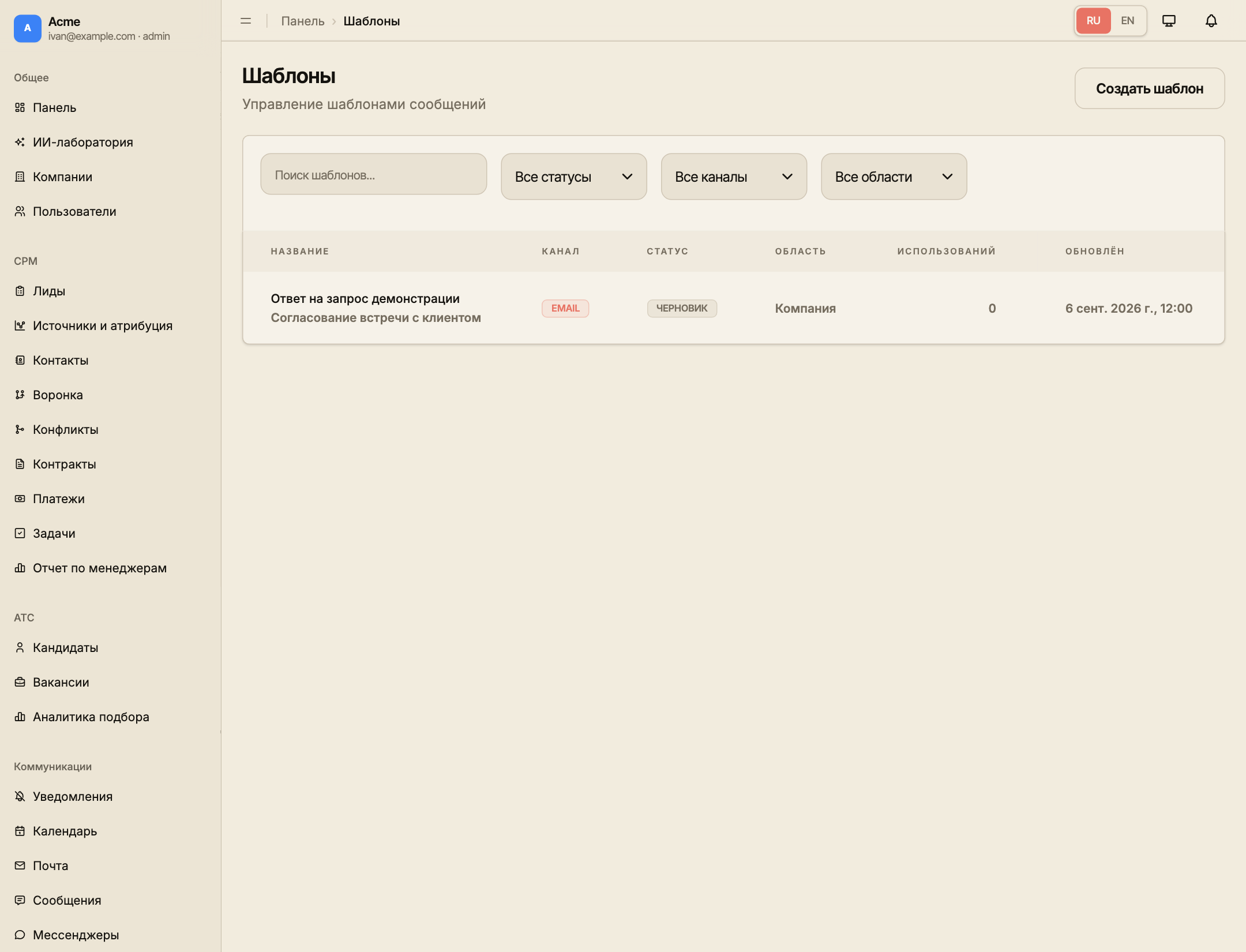
Откройте «Шаблоны». Используйте поиск и фильтры статуса, канала и области. Перед созданием проверьте, нет ли уже подходящего текста. Нажмите «Создать шаблон».
2. Заполните основную информацию
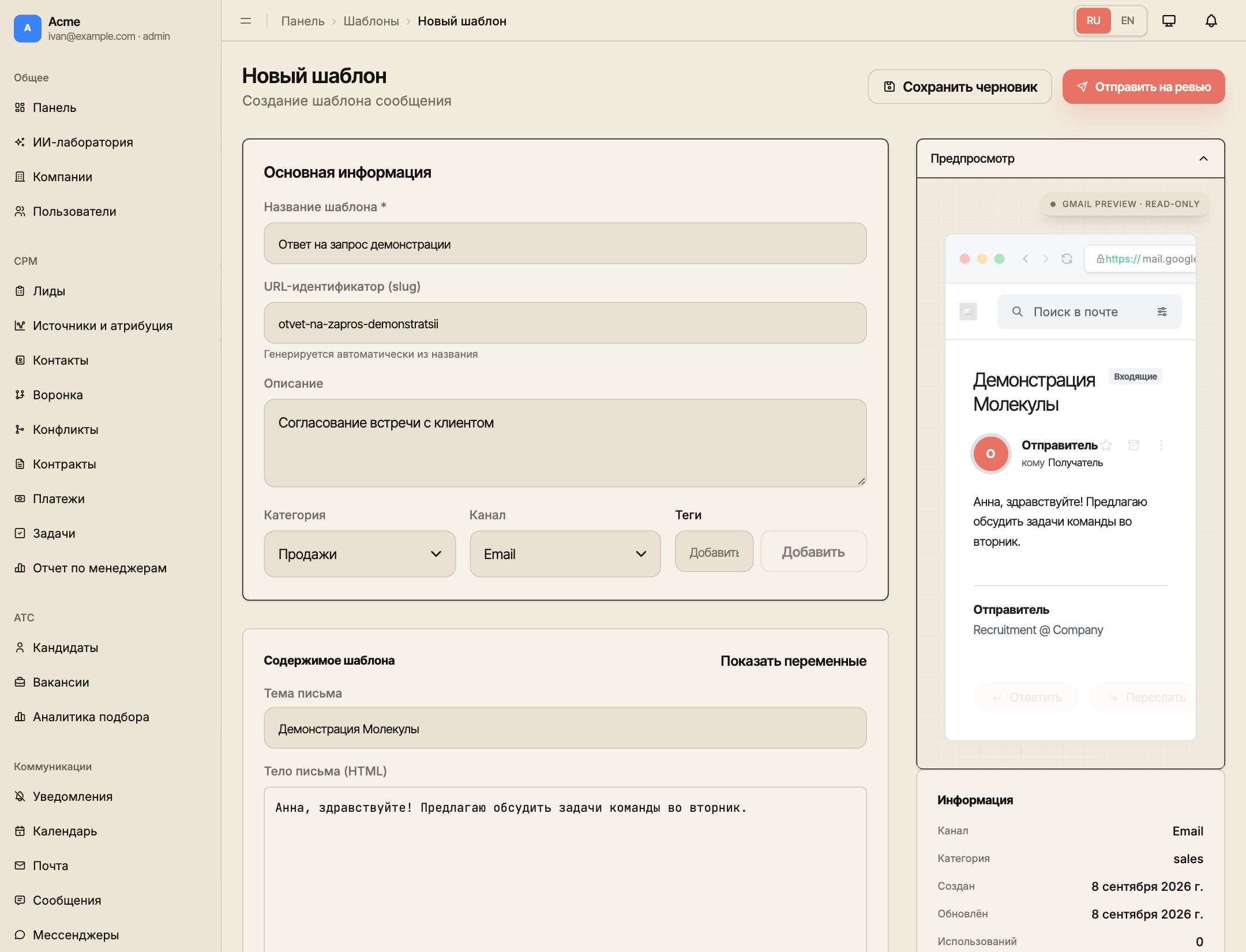
Укажите название и описание назначения. URL-идентификатор (slug) формируется из названия; меняйте его вручную только если нужен другой устойчивый идентификатор. Выберите категорию, канал и при необходимости теги.
В текущей форме новый шаблон создаётся в области компании. Для email заполняются тема и тело письма, для текстового канала — текст сообщения. Выбранный канал должен соответствовать дальнейшему способу отправки.
3. Добавьте переменные и проверьте текст
Нажмите «Показать переменные» и выбирайте доступные поля из списка. Переменные подставляют данные получателя или другого поддерживаемого контекста; не придумывайте названия вручную. Проверьте ошибки валидации и предпросмотр.
Если справа доступны сценарии применения и приоритет, укажите, для какой задачи предназначен шаблон. Это влияет на подбор подходящего текста. Название «Приглашение» само по себе не связывает его с нужным сценарием.
4. Сохраните и передайте на проверку
«Сохранить черновик» сохраняет незавершённую работу. «Отправить на ревью» передаёт подготовленный текст на проверку. Это разные действия: сохранение не означает публикацию и не отправляет сообщение клиенту.
В жизненном цикле есть черновик, проверка, опубликованный и устаревший шаблон. Для области компании предусмотрено согласование. Откройте карточку шаблона на проверке: сотрудник с необходимыми правами нажимает «Утвердить» или «Отклонить». После утверждения проверьте статус публикации. Если действие запрещено, обратитесь к администратору.
У черновика кнопка «На проверку» запускает согласование; если для его области доступно «Опубликовать», публикация выполняется этим действием. Не считайте статус «На проверке» опубликованным.
5. Используйте и обновляйте
Откройте редактор сообщения, выберите подходящий контекст и шаблон, затем проверьте итоговый текст на реальном получателе. Если шаблона нет в выборе, проверьте статус, канал и сценарий применения.
Файлы для email добавляйте в блоке «Вложения» редактора конкретного сообщения после выбора шаблона. Перед отправкой проверьте их загрузку и список в предпросмотре. Сохранение шаблона не создаёт набор вложений для следующих писем.
Карточка шаблона позволяет редактировать текст, просмотреть историю изменений и сравнить версии. Через меню «Ещё» можно закрепить шаблон, а опубликованный — пометить как устаревший. После правки проверьте текущую версию и её статус перед использованием командой.
Как проверить результат
Шаблон находится по названию, открывается с сохранённым текстом и имеет ожидаемый статус. При применении в сообщении переменные подставляются корректно, а предпросмотр не содержит ошибок или незаполненных данных.