 Молекула
 Контакты и способы связи
Создайте карточку человека, укажите способы связи и свяжите его с компанией.
Контакт может описывать человека, отдел или общий канал компании. Его карточка хранит имя либо название канала, тип контакта, должность, способы связи и связи с компаниями и лидами. Один контакт может участвовать в нескольких активных лидах, в том числе в одной воронке: это разные обращения, а не дубли карточки человека. Email или телефон контакта не создаёт аккаунт сотрудника в вашей команде.
1. Проверьте существующие контакты
Откройте «Контакты». Используйте поиск и фильтры списка. Колонка «Активные лиды» показывает все текущие обращения контакта; отсутствие одного общего «главного» лида в этой колонке является нормальным. Сравнивайте не только имя, но и email, телефон и компанию: однофамильцы могут быть разными людьми.
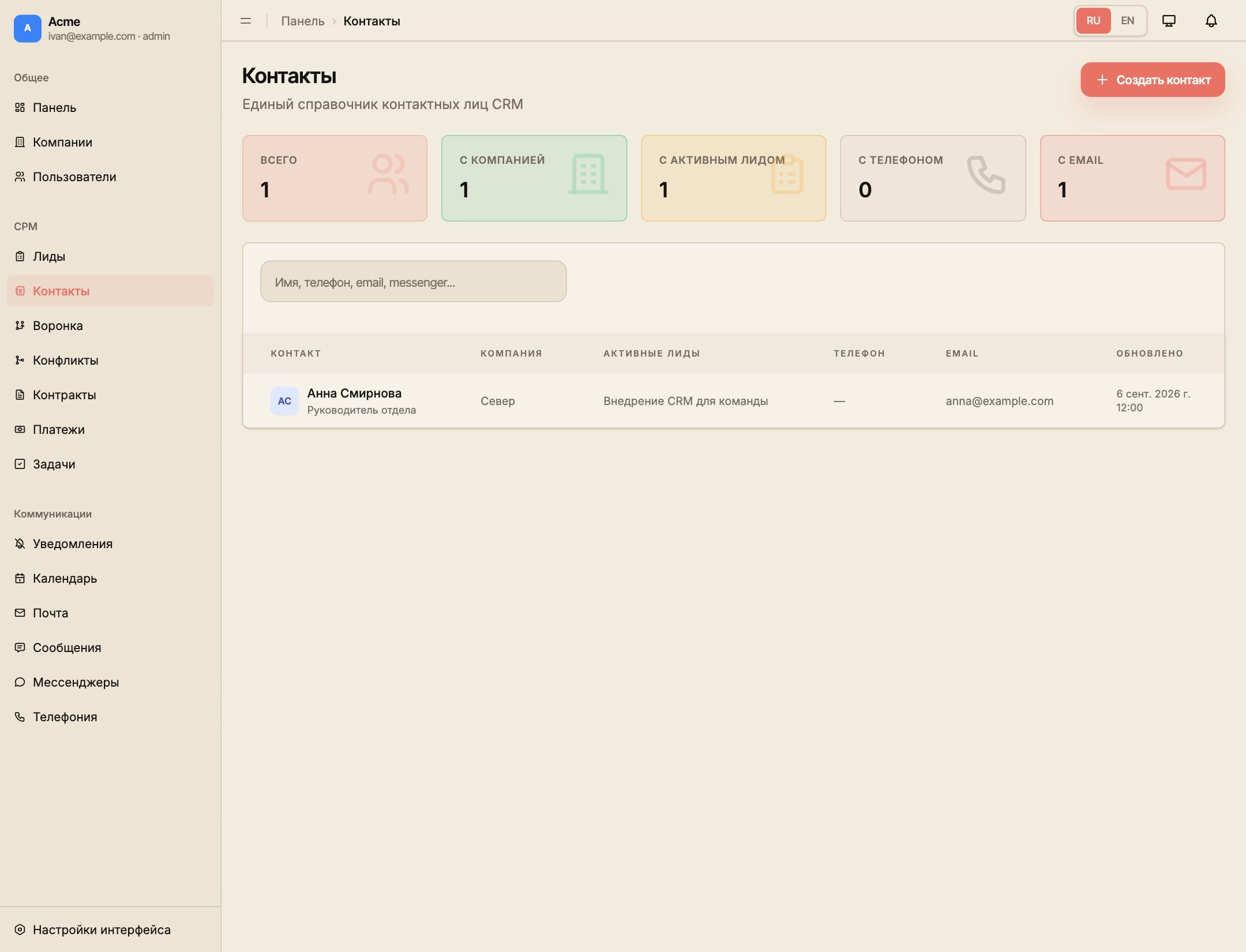
2. Создайте контакт
- Нажмите «Создать контакт».
- Укажите «Полное имя», при необходимости — «Должность».
- Включите «Добавить метод связи сразу», если уже знаете email, телефон или другой поддерживаемый канал.
- Выберите тип метода, заполните значение и при необходимости метку, например рабочий или домашний.
- Отметьте «Основной метод этого типа», если этот адрес или номер должен использоваться преимущественно. Отметку «Метод подтверждён» ставьте только после проверки данных.
- Нажмите «Создать».
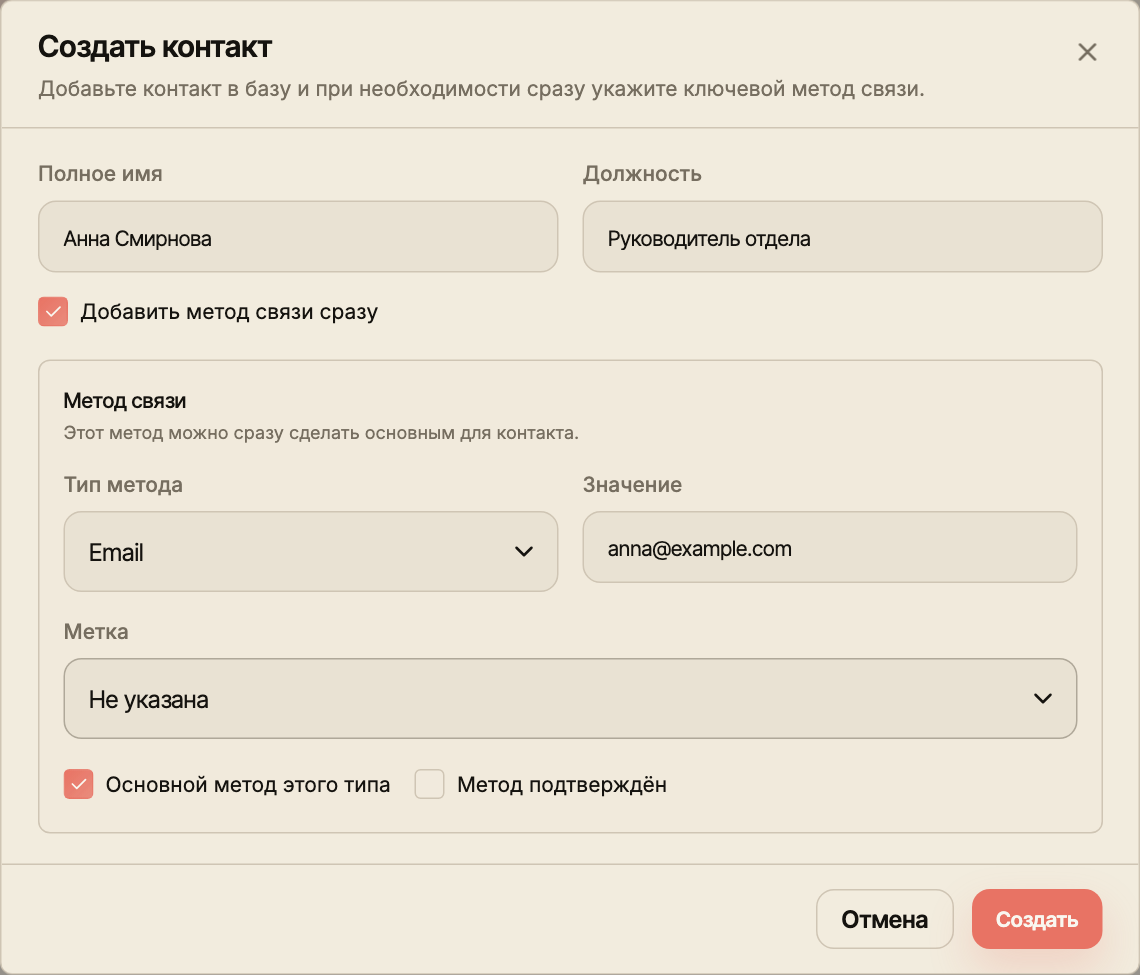
Для email нужен полный адрес, для телефонных каналов — корректный номер с кодом страны. Для Telegram username используйте значение в формате, который принимает поле. Проверяйте подсказку выбранного типа: адрес почты, номер телефона и имя пользователя не взаимозаменяемы.
3. Дополните карточку и связи
Откройте контакт из списка. Действие «Редактировать» меняет имя или название канала, должность и «Тип контакта». Доступны «Человек», «Отдел», «Общий контакт компании» и «Тип контакта не указан». Общий адрес отдела или приёмной не нужно оформлять как имя сотрудника. Изменение типа сохраняет владельца способов связи и фиксируется в истории контакта.
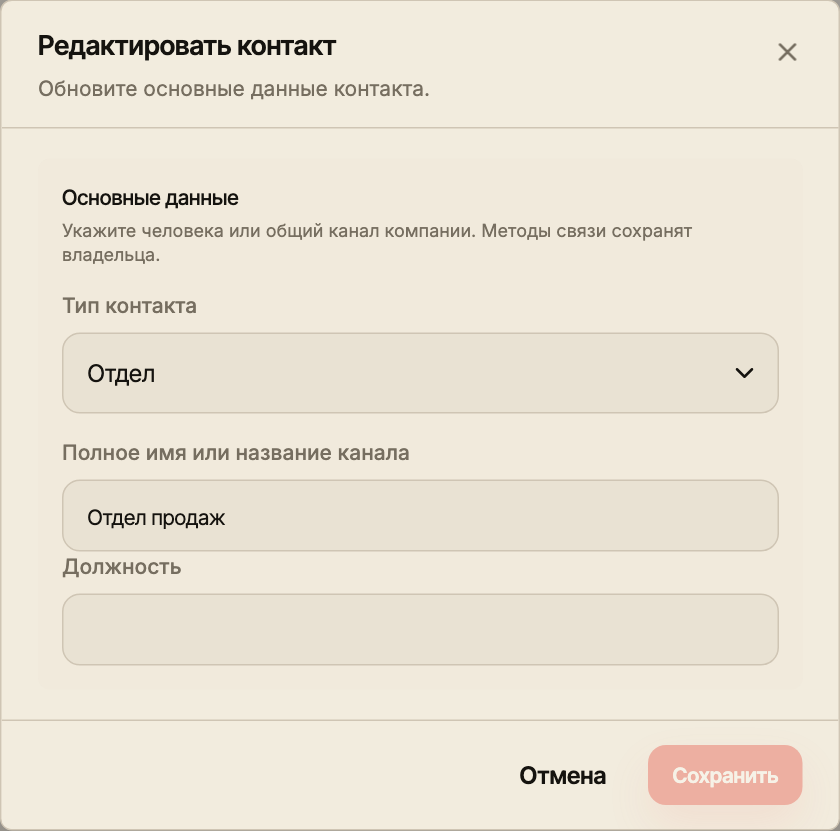
Если появилось сообщение, что контакт изменён другим пользователем, обновите карточку, сравните новые данные и повторите своё изменение. Повтор без проверки может затереть работу коллеги. В блоке способов связи можно добавить, изменить или удалить метод. Перед удалением основного метода убедитесь, что у коллег остаётся актуальный способ связаться с человеком.
Через действие привязки компании выберите существующую организацию. Если сделать её основной, форма предупреждает, сколько подходящих активных лидов будет привязано к выбранной компании. Проверьте предупреждение перед сохранением: лиды другой самостоятельной компании не должны переноситься только из-за новой связи контакта.
Из карточки можно создать лид: контакт будет отправной точкой обращения, а воронку и остальные параметры нужно проверить в форме. Если в выбранной воронке уже есть активные лиды этого контакта, форма покажет каждый из них. Откройте подходящий лид либо заполните название сделки и нажмите «Создать ещё один лид». Новый лид использует ту же карточку контакта и не создаёт дубль человека.
История взаимодействий показывает связанные события. Создание контакта само по себе не отправляет ему сообщение: общение выполняется отдельными действиями CRM.
Общие каналы и входящие обращения
Контакт типа «Отдел» или «Общий контакт компании» может быть связан с несколькими компаниями. Если входящий email, звонок, сообщение или обращение с сайта не позволяет однозначно выбрать организацию, CRM направляет его в очередь конфликтов. Выберите компанию по контексту обращения; совпадение общего адреса не доказывает, что организации или сделки нужно объединить.
Выбор компании для такого обращения сохраняет общий контакт и его основную компанию. Когда нужна связь с лидом, проверьте подходящую сделку этой компании отдельно.
4. Запланируйте встречу
В карточке контакта откройте «Действия» и выберите «Встреча». Для этого сценария нужен подключённый календарь с поддержкой видеоконференций. Если подходящего подключения нет, CRM предложит календарного провайдера и после авторизации вернёт вас в карточку контакта.
В форме встречи:
- Проверьте тему, дату и точное время. По умолчанию предлагаются ближайший полный час, 30 минут и часовой пояс устройства.
- При необходимости измените длительность от 5 до 480 минут и часовой пояс.
- Выберите календарь, если подключено несколько подходящих провайдеров.
- Проверьте участников. CRM показывает организатора и автоматически добавляет основной email контакта. Дополнительные адреса вводите через запятую; каждый адрес должен быть корректным. Повторяющиеся адреса и повтор основного email не добавляются второй раз.
- Добавьте описание и нажмите «Запланировать».
Перед созданием CRM проверяет занятость выбранного календаря. При пересечении выберите «Изменить время» или осознанно продолжите несмотря на конфликт. Ошибка проверки занятости не создаёт встречу: исправьте подключение или повторите попытку. После успеха календарный провайдер создаёт событие и ссылку на видеовстречу, а CRM добавляет запись в историю контакта.
Если у контакта нет основного email, он не попадёт в участники автоматически. Сначала добавьте актуальный email в способы связи либо укажите его среди дополнительных участников.
Как проверить результат
Карточка открывается из справочника, способы связи записаны без ошибок, компания выбрана правильно, а все ожидаемые активные лиды видны и связаны с нужным человеком. После планирования встречи проверьте событие в календаре и новую запись в истории контакта отдельно.
Если контакт не находится в выборе, проверьте поиск и активную компанию. Не создавайте дубль только потому, что остался включён фильтр.