 Молекула
Руководство
На главнуюНастройка ролей и групп CRM
Создайте роль продаж, задайте области записей, ограничения этапов и полей и назначьте доступ сотрудникам.
Ролями CRM управляет администратор CRM. Откройте «Сотрудники и доступ → Роли» и выберите CRM. Административный уровень организации и права CRM настраиваются отдельно: общая модель доступа.
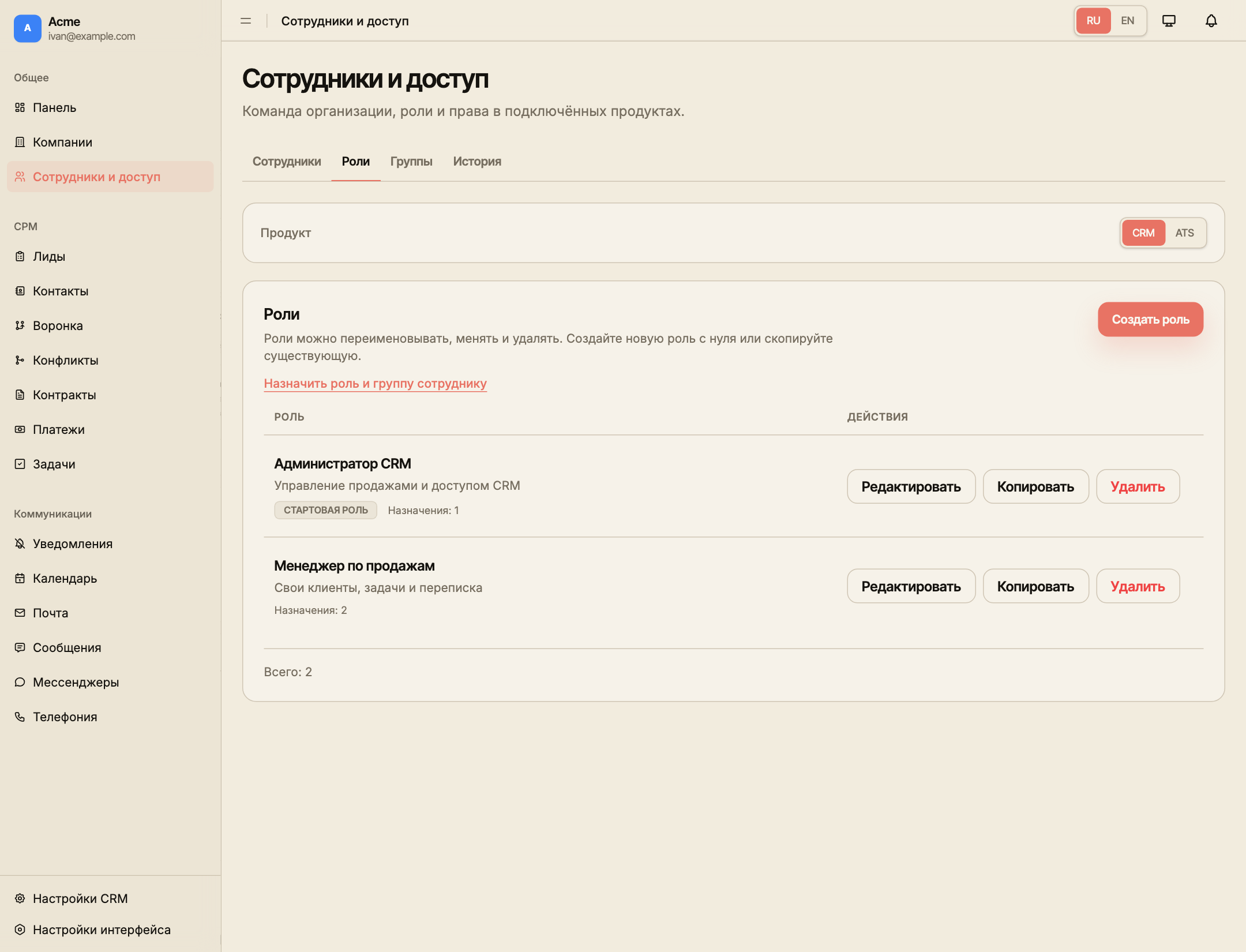
Создайте или скопируйте роль
Нажмите «Создать роль» либо «Копировать» у подходящей роли. Укажите название и описание. У существующей роли откройте «Редактировать». Название помогает найти роль, а разрешения определяются её настройками.
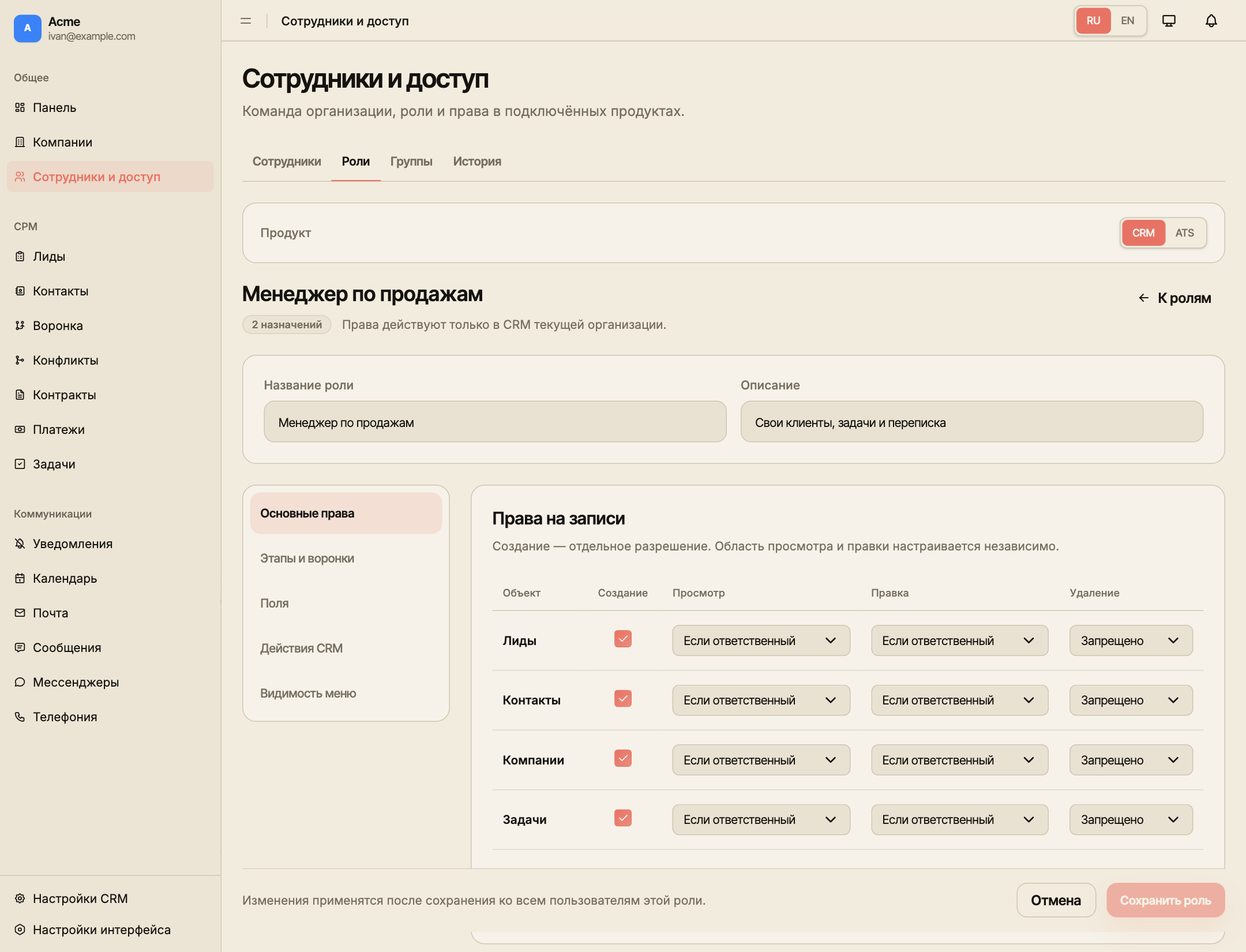
На вкладке «Основные права» отдельно настройте создание, просмотр, правку и удаление лидов, контактов, компаний и задач. Для выполнения и отмены задач есть отдельное разрешение.
| Область | Какие записи доступны |
|---|---|
| Нет доступа | Операция запрещена |
| Свои | Записи, за которые сотрудник отвечает |
| Для группы | Записи ответственных из группы CRM сотрудника |
| Все | Все записи текущего рабочего пространства в пределах остальных ограничений |
Проверьте остальные вкладки
- «Этапы и воронки» — дополнительные правила доступа на конкретных этапах.
- «Поля» — скрытые и доступные только для чтения поля записей.
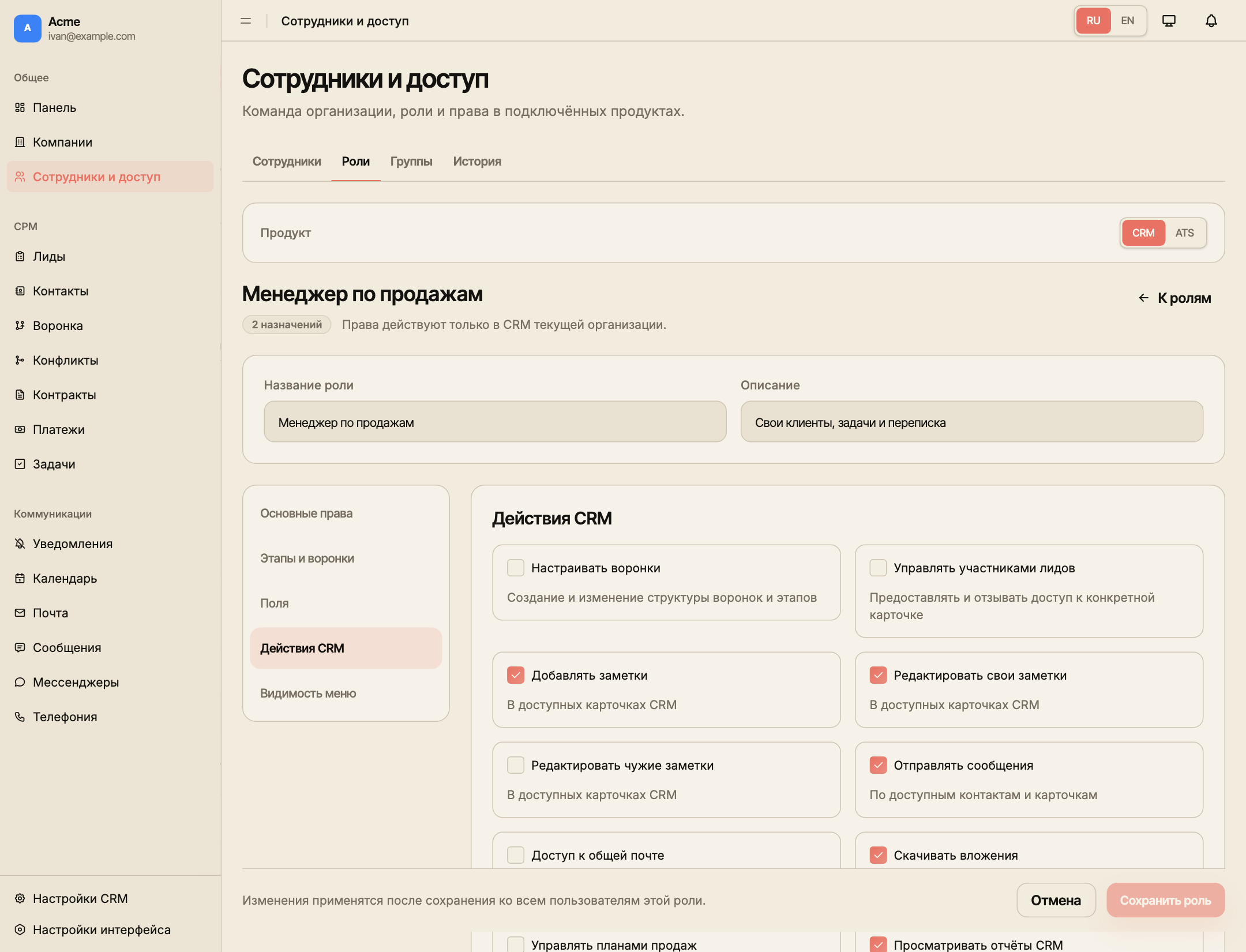
- «Действия CRM» — управление воронкой и участниками, заметки, отправка сообщений, общая почта, файлы, отчёты, цели продаж, атрибуция, подключения, шаблоны, контракты, платежи и ИИ.
- «Видимость меню» — разделы, скрытые для роли.
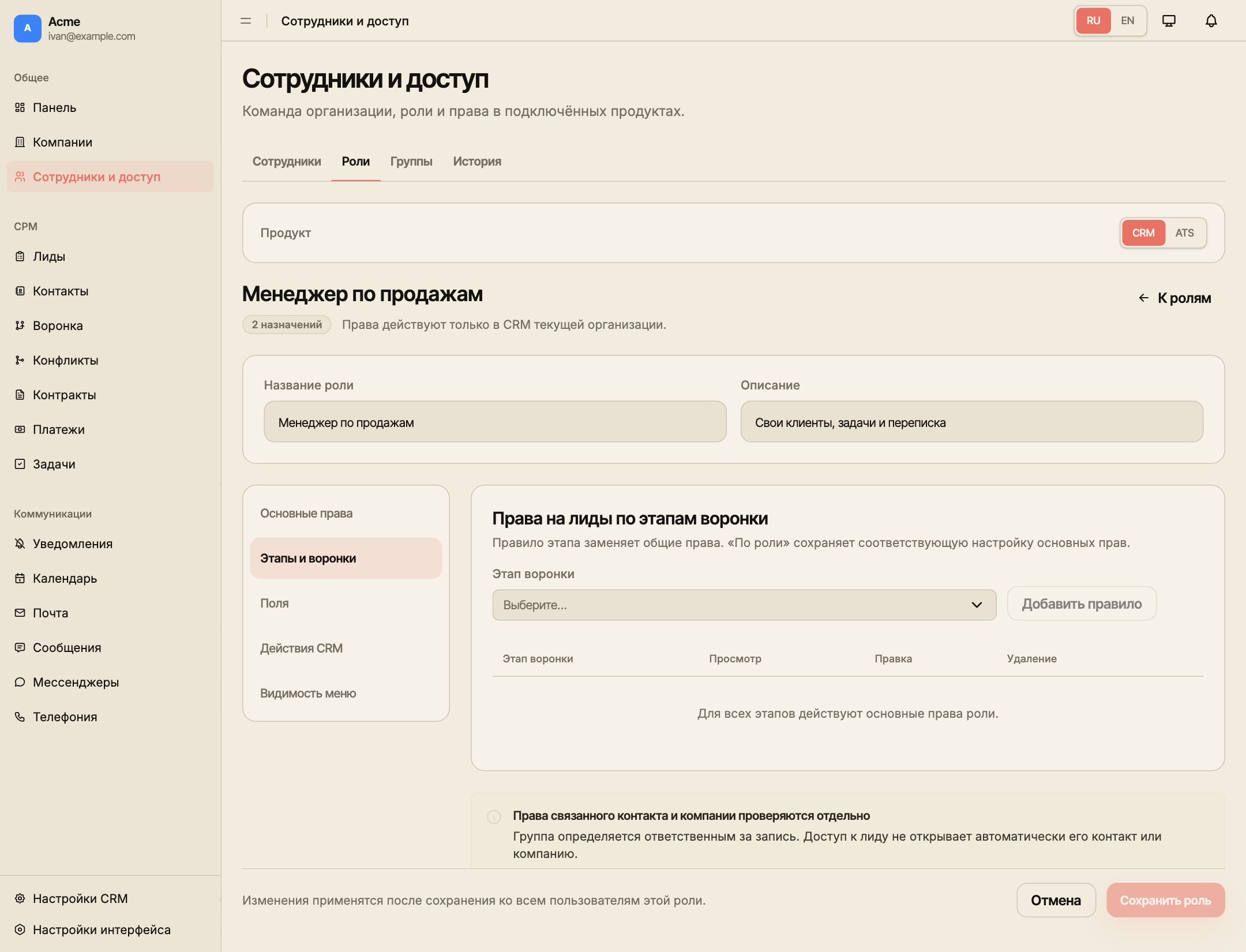
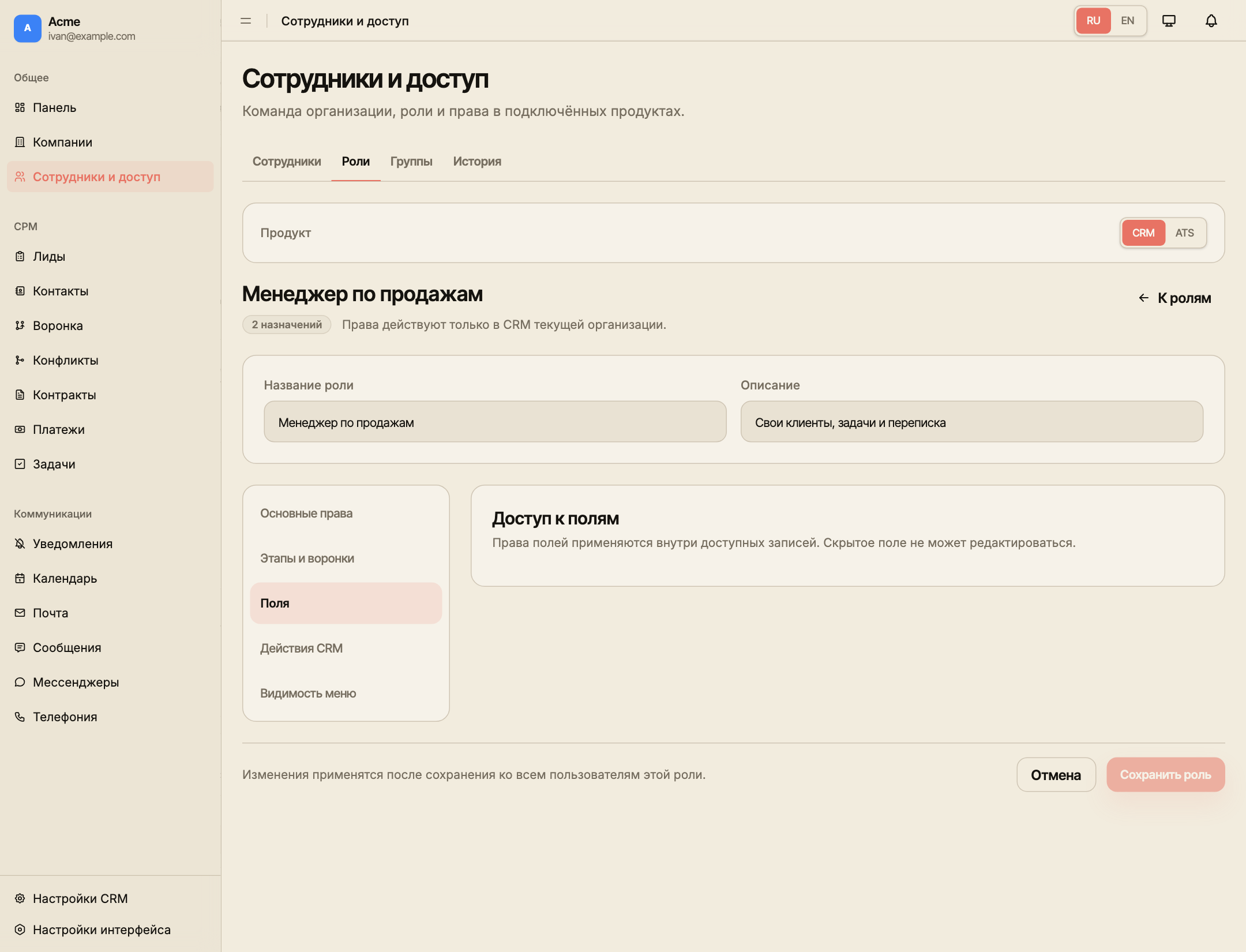
Ограничения самой записи и связанного контакта или компании проверяются независимо. Для пользовательских полей дополнительно действуют их собственные правила чтения и изменения.
Нажмите «Сохранить роль». Изменение общей роли применяется ко всем её назначениям. Если коллега уже изменил ту же роль, перечитайте актуальные настройки и повторите только нужную правку.
Группы и индивидуальные настройки
На вкладке «Группы → CRM» создайте или переименуйте группу. Сотруднику назначается одна группа CRM. Группа сама не выдаёт разрешений: её использует область «Для группы».
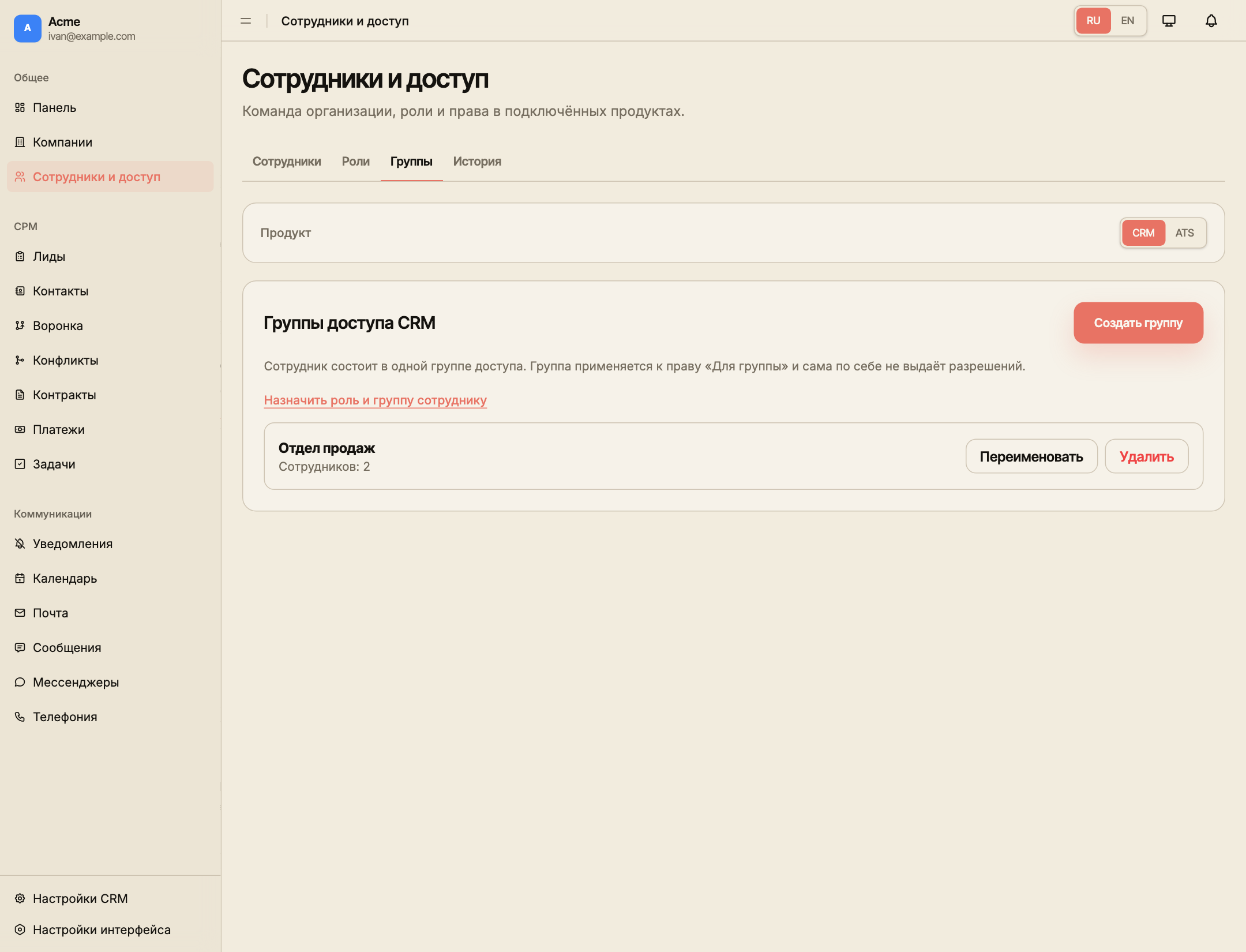
Откройте сотрудника и назначьте роль и группу CRM. В «Подробных настройках CRM» можно выбрать «Свои права CRM»: система создаёт отдельную роль для персональной настройки. Последующие изменения исходной общей роли не заменяют её автоматически.
Режим «Ограниченный доступ» предназначен для участия в конкретных карточках. В нём обычная матрица роли не применяется: сотрудник видит карточки, куда его явно добавили. Добавление участника лида не предоставляет автоматически полный доступ к его компании и контакту.
Удаление роли
Перед подтверждением система показывает число назначений и ожидающих приглашений. Выберите замену либо отзыв доступа CRM. При отзыве роль снимается; ATS и административный уровень организации сохраняются. Если состав назначений изменился, обновите предварительный расчёт и проверьте его снова.
После сохранения проверьте назначение сотрудника и вкладку «История». Справка описывает поведение текущей ветки; наличие инструкции не подтверждает публикацию этой версии приложения.